Painéis
Página Inicial
Tela: /admin/dashboard
Objetivo
Centralizar em um espaço compacto a identificação da sessão, os dados da licença, o uso de disco, o estado das atualizações e os resumos recentes de tráfego das fontes e dos prefixos próprios.
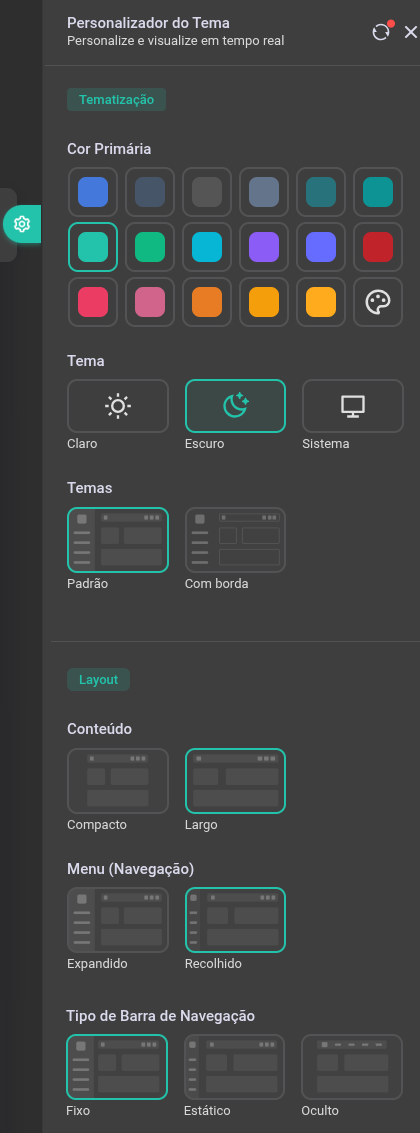
O que esse painel ajusta
- Tematização: aparência visual da interface.
- Layout: organização da área de conteúdo e da navegação.
- Conteúdo: Compacto deixa a área central mais contida; Largo amplia a área útil.
- Menu (Navegação): Expandido mantém o menu aberto; Recolhido reduz o menu lateral.
- Tipo de Barra de Navegação: Fixo mantém a barra visível, Estático acompanha a página e Oculto remove a barra.
Como usar
- Acesse Painéis > Página Inicial.
- Confirme o usuário, o perfil, a versão, a quantidade de fontes e o prazo restante da licença no card de identificação.
- No resumo de Uso de Disco, confira o espaço usado, o total, o espaço livre e seu percentual.
- Use a barra e a legenda para comparar o consumo do sistema, banco de dados e NetFlow bruto.
- Confira o estado de RR Flow, Geolocalização e Atualizações do sistema. Clique em qualquer um dos três itens para abrir a tela de Atualizações.
- No gráfico Tráfego agregado, compare RX na metade superior e TX na metade inferior. Cada direção usa sua própria escala; cada área representa uma fonte e a borda externa representa a soma das fontes visíveis.
- Passe o cursor pelo gráfico para consultar RX, TX e total no horário do servidor; clique em uma fonte da legenda para ocultá-la temporariamente e recalcular os picos visíveis.
- Como administrador, use os três pontos para escolher uma ou mais fontes e as interfaces de cada uma. Essa seleção é global e vale para todos os usuários.
- Em Tráfego agora, confira RX e TX da última coleta, a variação contra a média dos 5 minutos anteriores, as mini tendências e a soma atual das duas direções. Esse card usa a mesma seleção do Tráfego agregado.
- No card Protocolo & Flags, alterne entre as duas abas e use
RX+TX,RXouTXpara ver o ranking da última coleta e sua variação. - Como administrador, use os três pontos desse card para escolher as fontes agregadas. A explicação da comparação com a média dos 5 minutos anteriores fica dentro desse modal.
- Em Meus prefixos, escolha IPv4 ou IPv6, use as setas discretas para percorrer as páginas e compare Down e Up da última coleta com a variação independente de cada direção; as interfaces e fontes escolhidas com o mesmo prefixo aparecem somadas em uma única linha.
- Como administrador, use os três pontos desse card para escolher globalmente as fontes e interfaces agregadas.
- Nas listas de Protocolo & Flags, Meus prefixos, países, AS favoritos e serviços, clique em uma linha para abrir seu histórico de RX e TX por fonte.
- No histórico, escolha Bps, Bytes, Packets, Flows, Pps ou Bpp, altere o período entre 1 minuto e 24 horas e ative Totais quando quiser uma única área agregada.
- Clique no botão flutuante Personalizador do Tema, na lateral direita, quando precisar ajustar a visualização da interface.
- Nas abas Tematização e Layout, ajuste a aparência e a organização da interface.
Campos e opções
- Card de identificação: mostra o usuário autenticado, o perfil em uso, a versão, a relação entre fontes ativas e limite licenciado e o prazo restante da licença.
- Personalizador do Tema: botão flutuante lateral para ajuste visual da interface em tempo real.
- Tematização: agrupa os ajustes de aparência da interface.
- Cor Primária: troca a cor de destaque usada em seleções, botões, links e elementos ativos.
- Tema: define o modo geral da interface.
- Claro: força visual claro.
- Escuro: força visual escuro.
- Sistema: acompanha a preferência do ambiente do usuário.
- Temas: altera o estilo visual base da interface.
- Padrão: usa o estilo principal do painel.
- Com borda: destaca contornos de cards e blocos visuais.
- Semi Escuro: aplica uma variação intermediária de contraste quando esse ajuste estiver disponível no tema atual.
- Layout: agrupa os ajustes de organização da página.
- Conteúdo: controla a largura útil da área central.
- Compacto: usa área mais contida.
- Largo: amplia a área visível de conteúdo.
- Menu (Navegação): controla o comportamento do menu lateral.
- Expandido: mantém o menu aberto.
- Recolhido: reduz o menu para navegação mais compacta.
- Tipo de Barra de Navegação: define como a barra de navegação será exibida.
- Fixo: permanece visível durante a navegação.
- Estático: acompanha o fluxo normal da página.
- Oculto: remove a barra da visualização.
- Uso de Disco: mostra usado/total e livre com percentual; a barra mantém as quatro faixas de sistema, banco de dados, NetFlow bruto e espaço livre, enquanto a legenda detalha tamanho e percentual dos três consumos.
- Atualizações: mostra somente o status do RR Flow, da Geolocalização e das atualizações do sistema. Os três itens abrem a tela de Atualizações.
- Tráfego agregado: mostra os últimos 30 minutos do tráfego de Interfaces em bps, com as interfaces escolhidas somadas dentro de cada fonte e as fontes empilhadas. RX e TX ocupam metades iguais com escalas independentes; os valores de TX no tooltip e nos picos permanecem positivos.
- Tráfego agora: reutiliza os dados do Tráfego agregado para mostrar RX e TX da última coleta, a variação de cada direção contra a média dos 5 minutos anteriores, duas mini tendências e a soma RX+TX. Não possui seleção ou atualização independentes.
- Fontes e interfaces do Tráfego agregado: disponível nos três pontos somente para administradores. Lista as fontes e interfaces já habilitadas em Dados processados e salva uma seleção global sem alterar retenção ou coleta.
- Protocolo & Flags: resume a última coleta comum das fontes selecionadas. A página começa por Protocolos e busca Flags TCP somente quando essa aba é aberta pela primeira vez; o seletor compacto muda a leitura entre
RX+TX,RXeTXsem executar uma nova consulta. - VAR.: compara o tráfego atual da direção escolhida com a média das cinco coletas completas anteriores. Alta aparece em verde, queda em vermelho; quando a base ainda não existe ou a média é zero, aparece
—. - Fontes de Protocolo & Flags: disponível nos três pontos somente para administradores. A seleção é global e independente do Tráfego agregado; entram apenas fontes configuradas simultaneamente para Protocolos e Flags TCP em Dados processados.
- Meus prefixos: separa IPv4 e IPv6 e mostra seis prefixos por página, ordenados pela soma de Down e Up. As setas no rodapé percorrem todos os resultados da família escolhida; todas as interfaces e fontes selecionadas que possuem o mesmo prefixo são agregadas na mesma linha.
- Down / Up e VAR.: cada direção mostra seu último valor e sua própria comparação com a média das cinco coletas anteriores; histórico incompleto ou média zero aparece como
—. - Fontes e interfaces de Meus prefixos: disponível nos três pontos somente para administradores. A seleção é global e independente dos outros cards; entram apenas fontes e interfaces habilitadas para Meus prefixos + interfaces em Dados processados.
- Histórico dos itens: um clique em qualquer linha das listas da Página Inicial abre RX na metade superior e TX na inferior, com escalas independentes e uma área empilhada por fonte. O padrão é Bps, última hora e fontes separadas; Totais reúne as fontes sem alterar a configuração salva.
- Período e métricas do histórico: permite consultar 1, 5, 15 ou 30 minutos e 1, 3, 6, 12 ou 24 horas em Bps, Bytes, Packets, Flows, Pps ou Bpp. A consulta só ocorre ao abrir o histórico ou trocar métrica/período.
- Ao ocultar uma fonte pela legenda, somente a visualização atual muda; a seleção global salva não é alterada.
- Um horário só entra no gráfico quando todas as fontes selecionadas possuem aquele bucket. Intervalos incompletos são omitidos por inteiro e a linha conecta os horários válidos sem zero, espaço ou soma parcial.
- Sem dados comuns no período indica que há fontes selecionadas, mas nenhum bucket compartilhado entre todas elas nos últimos 30 minutos.
- Falha na última atualização mantém o último gráfico e os picos válidos enquanto uma nova tentativa é aguardada.
- Ao abrir a página, Carregando… no Uso de Disco e os valores
—indicam que os dados ainda estão sendo obtidos; não representam uso zero. - Verificando… indica que o status de RR Flow, Geolocalização ou sistema ainda está sendo consultado.
- Indisponível indica que aquela consulta não pôde ser concluída ou, nas atualizações do sistema, permaneceu em verificação até o limite. Os demais blocos continuam funcionando e podem terminar normalmente.
- Desconhecido indica que a consulta terminou, mas não foi possível determinar o status.
- Se parte da medição de armazenamento não puder ser concluída, o bloco finaliza com os dados disponíveis em vez de manter a página aguardando.
Validação
- O valor de Versão deve corresponder à versão instalada do RR Flow.
- A contagem de Fontes deve bater com a tela Fontes e com o limite da licença.
- Expira em deve ser coerente com a tela Licença.
- O Personalizador do Tema deve abrir sem recarregar a página.
- As mudanças de Tematização e Layout devem ser refletidas visualmente na interface atual.
- Quando a medição for concluída, Uso de Disco deve exibir usado/total, espaço livre com percentual e a divisão coerente das faixas.
- Os três itens de Atualizações — RR Flow, Geolocalização e sistema — devem exibir estado coerente com o ambiente.
- O gráfico deve apresentar uma única linha temporal contínua, RX/TX por fonte e picos iguais à soma das fontes visíveis.
- Tráfego agora deve usar o último ponto completo do mesmo gráfico, manter a configuração compartilhada e atualizar junto com ele, sem carregamento separado.
- Para duas ou mais fontes, confirme que um bucket ausente em qualquer uma delas não aparece como zero nem soma parcial.
- Para usuários sem papel de administrador, o gráfico deve continuar visível e os três pontos de configuração não devem aparecer.
- O card Protocolo & Flags deve mostrar no máximo seis itens, ordenar pela direção ativa e manter uma única coluna de tráfego e uma única variação.
- A primeira abertura de Flags TCP pode carregar os dados; depois disso, alternar entre abas já carregadas e entre
RX+TX / RX / TXdeve ser imediato. O horário deve aparecer somente no fuso configurado no servidor. - O card Meus prefixos deve mostrar seis prefixos por página, permitir alternar entre IPv4 e IPv6 e navegar por todos os resultados sem separar interface ou fonte, mantendo variações independentes para Down e Up.
- Ao clicar em uma linha dos cards de lista, o histórico deve abrir com a última hora em Bps, mostrar RX/TX por fonte e permitir alternar período, métrica e Totais sem recarregar a Página Inicial.
Problemas comuns
- Expiração próxima ou vencida: revisar Licença.
- Contagem de fontes divergente: revisar Fontes e o limite licenciado.
- Personalizador do Tema não abre: revisar carregamento do frontend e permissões do navegador.
- Alteração visual não reflete: repetir o ajuste e validar se a interface atual suporta a opção selecionada.
- Uso de disco alto: revisar retenção de dados raw e crescimento do banco.
- Dados de disco incompletos: validar em Painéis > Sistema e conferir o estado real do host.
- Status de atualização Indisponível, Desconhecido ou desatualizado: recarregar a página e validar a conectividade e a rotina de atualização correspondente.
- Gráfico sem fontes: use Configurar processamento de dados no próprio card para habilitar Interfaces e suas fontes; se houver uma seleção global antiga, um administrador deve revisá-la nos três pontos.
- Sem dados comuns no período: confirmar se todas as fontes selecionadas estão gravando amostras no mesmo intervalo.
- Falha na última atualização: o último resultado permanece visível; valide PostgreSQL e a coleta antes de recarregar a página.
- Card Protocolo & Flags sem fontes: habilite Protocolos e Flags TCP para pelo menos uma mesma fonte em Dados processados; administradores podem usar o atalho mostrado no card.
- Card Meus prefixos sem fontes: cadastre os prefixos em Meu ISP, habilite Meus prefixos + interfaces em Dados processados e selecione ao menos uma fonte e interface; administradores podem usar o atalho do próprio card.
- Variação
—: ainda não há cinco coletas comuns anteriores ou a média do item é zero; a última coleta continua válida.
Análise Avançada
Tela: /admin/dash-advanced-analysis
Objetivo
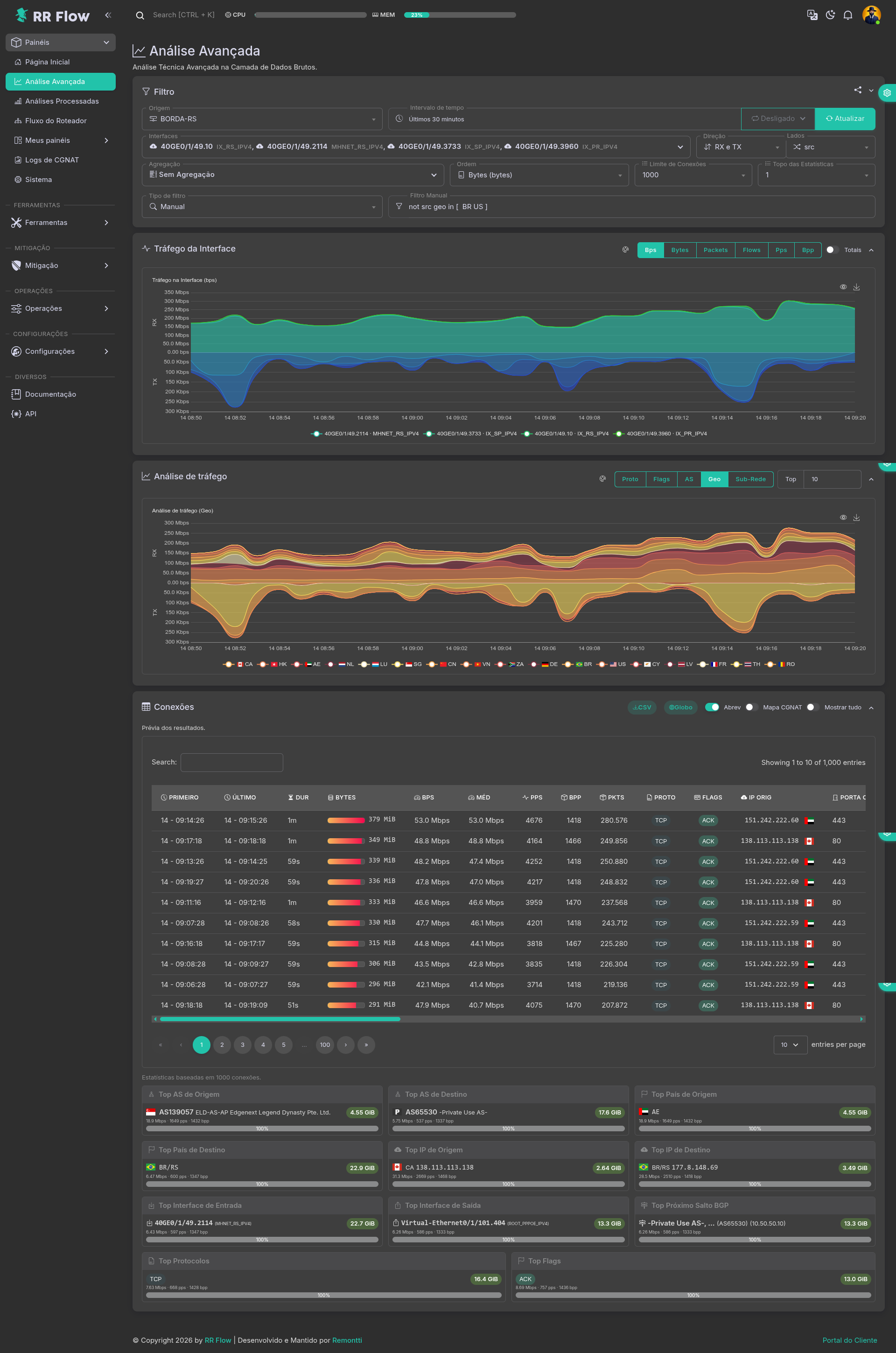
Investigar tráfego bruto em uma única tela, combinando filtros por origem, interface, direção, grupos, expressão manual, gráficos temporais, tabela de conexões e rankings estatísticos.
Pré-requisitos
- Pelo menos uma origem ativa com dados brutos no período consultado.
- Para leitura por interface mais clara, mantenha as interfaces da origem sincronizadas.
Como usar
- Acesse Painéis > Análise Avançada.
- No bloco Filtro, escolha a Origem e o Intervalo de tempo.
- Confira as Interfaces selecionadas e ajuste a Direção antes de aprofundar a consulta.
- Comece com Sem Agregação para enxergar o fluxo bruto. Depois aplique Agregação quando precisar resumir por IP, prefixo, AS, porta, protocolo, interface ou MAC.
- Defina Ordem, Limite de Conexões e Topo das Estatísticas conforme o volume que deseja analisar.
- Em Tipo de filtro, escolha se a análise será manual ou baseada em grupos como Meu ISP, Meus Clientes, Prefixos Favoritos, ASNs Favoritos, CDNs, Serviços, DNS Público, Filtros Personalizados ou Países.
- Se necessário, complemente a consulta em Filtro Manual. O filtro manual pode ser usado sozinho ou junto com o filtro por grupos.
- Clique em Atualizar.
- Leia primeiro o gráfico Tráfego da Interface para localizar pico, janela de tempo e direção do tráfego.
- Use Análise de tráfego para descobrir se o pico é dominado por protocolo, flags, AS, geografia ou sub-redes.
- Na tabela Conexões, aprofunde a investigação por IP, ASN, porta, protocolo, flags e volume.
- Use os rankings abaixo da tabela para resumir rapidamente os principais IPs, ASNs, países, interfaces, protocolos e flags dentro da consulta atual.
Campos e opções
Filtro
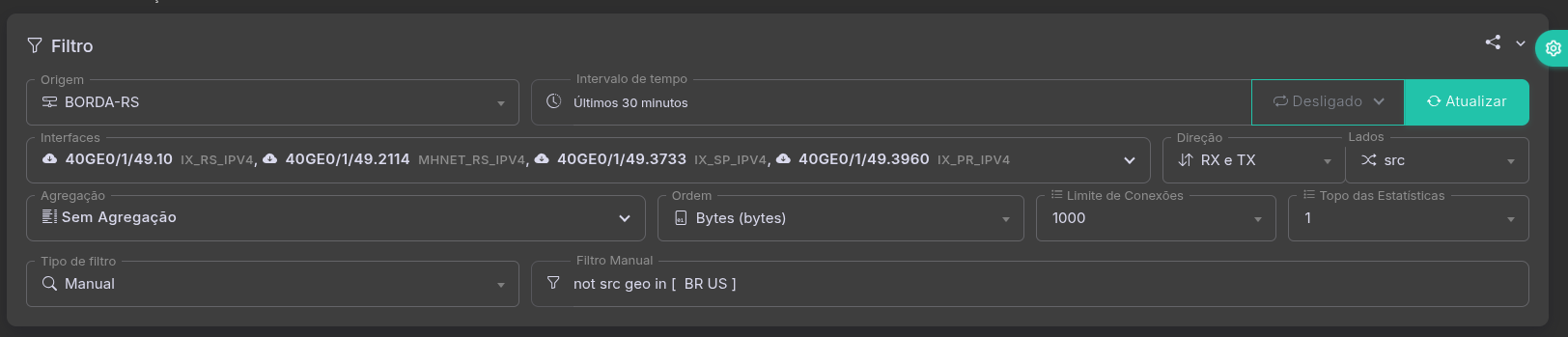
- Compartilhar visualização: copia um link com o estado atual da tela para abrir a mesma consulta depois.
- Origem: escolhe a fonte de fluxo usada na análise. A lista mostra apenas origens ativas.
- Intervalo de tempo: define a janela da consulta. Quanto maior a janela, maior tende a ser o volume de dados retornado.
- Autoatualização: recarrega a tela automaticamente em intervalos como
1m,2m,5m,10m,15me30m. Use Desligado quando quiser congelar a leitura. - Atualizar: executa novamente a consulta com os filtros atuais.
- Interfaces: limita a leitura às interfaces selecionadas. Ao trocar a origem, a lista é recarregada e a tela tende a priorizar as interfaces upstream por padrão.
- Direção:
- RX e TX: considera entrada e saída.
- RX (Receber): considera apenas tráfego de entrada.
- TX (Transmitir): considera apenas tráfego de saída.
- Lados: define em qual lado do fluxo o filtro por grupos será aplicado.
src: trata o conjunto selecionado como origem.dst: trata o conjunto selecionado como destino.- Use esse campo quando o mesmo grupo puder aparecer dos dois lados da conversa e você quiser forçar a leitura em um lado específico.
Agregação e ordenação
- Agregação: resume a consulta em vez de listar cada conexão individual.
- Sem Agregação: mostra a leitura mais direta possível do fluxo bruto.
- Agregações de IP e roteamento:
- Endereço IP de origem
- Endereço IP de destino
- Prefixo de origem
- Prefixo de destino
- AS de origem
- AS de destino
- Próximo salto BGP
- Próximo salto
- Agregações de protocolo e portas:
- Porta de origem
- Porta de destino
- Protocolo IP
- Flags TCP
- Agregações por sub-rede:
- Sub-rede IPv4 de origem
- Sub-rede IPv4 de destino
- Sub-rede IPv6 de origem
- Sub-rede IPv6 de destino
- Agregações por interface física:
- Interface de entrada
- Interface de saída
- MAC de origem na entrada
- MAC de destino na entrada
- MAC de origem na saída
- MAC de destino na saída
- Máscara: aparece quando a agregação é por sub-rede. Define o tamanho do agrupamento.
- Top: aparece junto da agregação por sub-rede. Limita quantas sub-redes mais relevantes entram no agrupamento.
- Ordem: define qual métrica será usada para ordenar a lista, como Duração, Fluxos, Bytes, Bytes por pacote, Bytes por segundo, Pacotes e Pacotes por segundo.
- Limite de Conexões: quantidade máxima de linhas carregadas na tabela.
- Topo das Estatísticas: quantidade de itens mostrados em cada ranking do rodapé.
Tipo de filtro
- Tipo de filtro define de onde vem o recorte principal da consulta.
- Manual: usa somente o Filtro Manual.
- Meu ISP: usa os dados cadastrados em Meu ISP. O campo Prefixos (opcional) permite reduzir a leitura a partes específicas do cadastro.
- Meus Clientes: usa o cadastro de Meus Clientes. O campo Cliente do meu cliente ajuda a aprofundar a consulta quando houver downstream cadastrado.
- Prefixos Favoritos: usa grupos cadastrados em Prefixos Favoritos.
- ASNs Favoritos: usa grupos cadastrados em AS Favoritos.
- CDNs: usa grupos cadastrados em CDNs.
- Serviços: usa grupos cadastrados em Serviços.
- DNS Público: usa o cadastro de DNS Público.
- Filtros Personalizados: usa expressões salvas em Filtros Personalizados.
- Países: usa a base de países. A opção Ignorar país inverte a lógica e exclui o país selecionado.
- Predefinido: mostra o item ou grupo escolhido dentro do tipo de filtro selecionado. Alguns tipos aceitam múltiplos itens; outros trabalham com uma única seleção.
- Abrir cadastro: o botão ao lado de Predefinido abre a tela de cadastro relacionada ao filtro atual.
- Filtro Manual: adiciona uma expressão nfdump por cima do filtro atual. Pode ser usado sozinho ou combinado com o filtro por grupos. Quando não há expressão específica, a tela trabalha com
any.
Tráfego da Interface
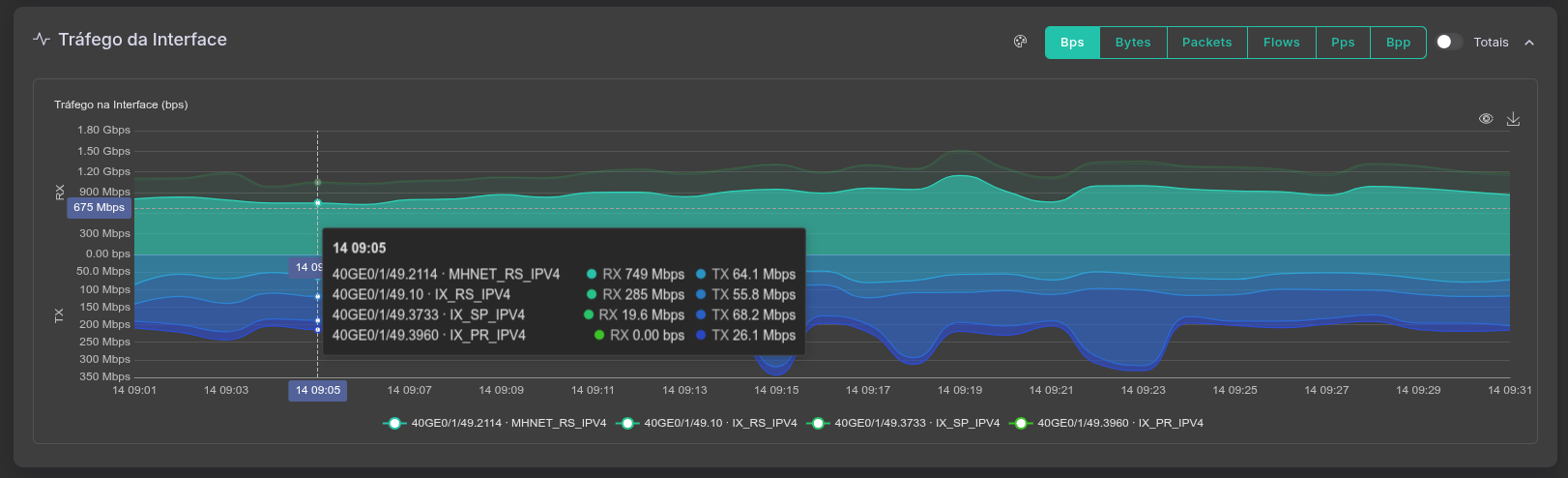
- O gráfico Tráfego da Interface mostra a evolução temporal da consulta.
- As métricas disponíveis são
bps,bytes,Packets,flows,ppsebpp. - Totais:
- ligado: soma as séries em um total consolidado.
- desligado: mantém a visão separada por interface ou série.
- Use este bloco para identificar:
- quando o pico começou;
- se ele é contínuo ou em rajadas;
- se ocorre em RX, TX ou ambos;
- quais interfaces estão mais envolvidas.
Análise de tráfego
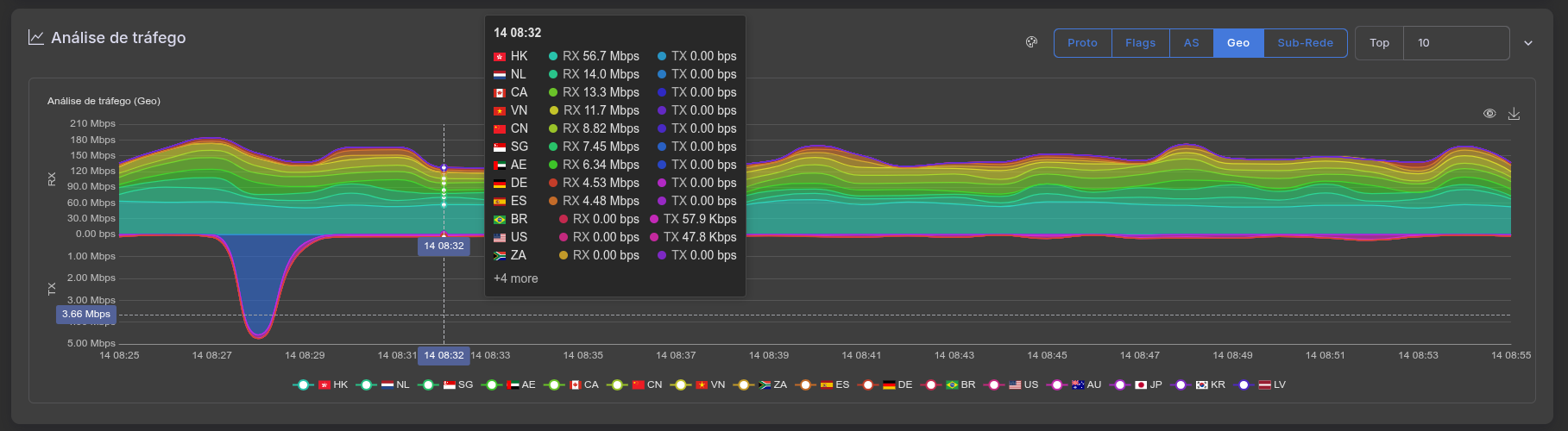
- O bloco Análise de tráfego reorganiza a mesma janela de tempo por categorias.
- Proto: mostra a distribuição por protocolo.
- Flags: ajuda a diferenciar padrões como
ACK,SYNe combinações. - AS: destaca sistemas autônomos mais relevantes.
- Geo: mostra a distribuição geográfica.
- Sub-rede: divide por sub-redes. Nesse modo aparecem Máscara e Família.
- Top: define quantas séries principais entram no gráfico.
- Família: em Sub-rede, escolhe entre IPv4 e IPv6.
- Esse bloco é útil quando o pico já foi localizado no tempo e você quer entender sua composição.
Análise de Tráfego Agrupado
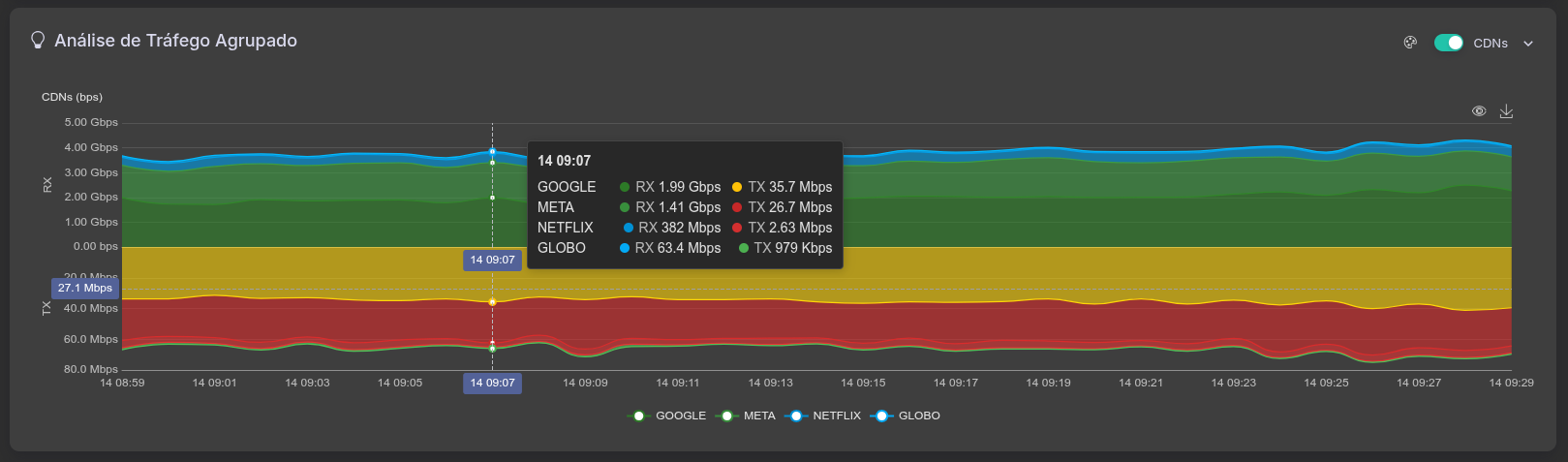
- O bloco Análise de Tráfego Agrupado aparece quando a consulta permite comparação por grupos ou por sub-redes.
- Grupos: compara o conjunto selecionado no Tipo de filtro, como CDNs, Serviços, Prefixos Favoritos, Meu ISP ou DNS Público.
- Sub-redes /máscara: aparece quando a agregação atual é por sub-rede.
- Use esse bloco para comparar rapidamente quais grupos ou sub-redes mais pesam dentro da mesma consulta.
Conexões
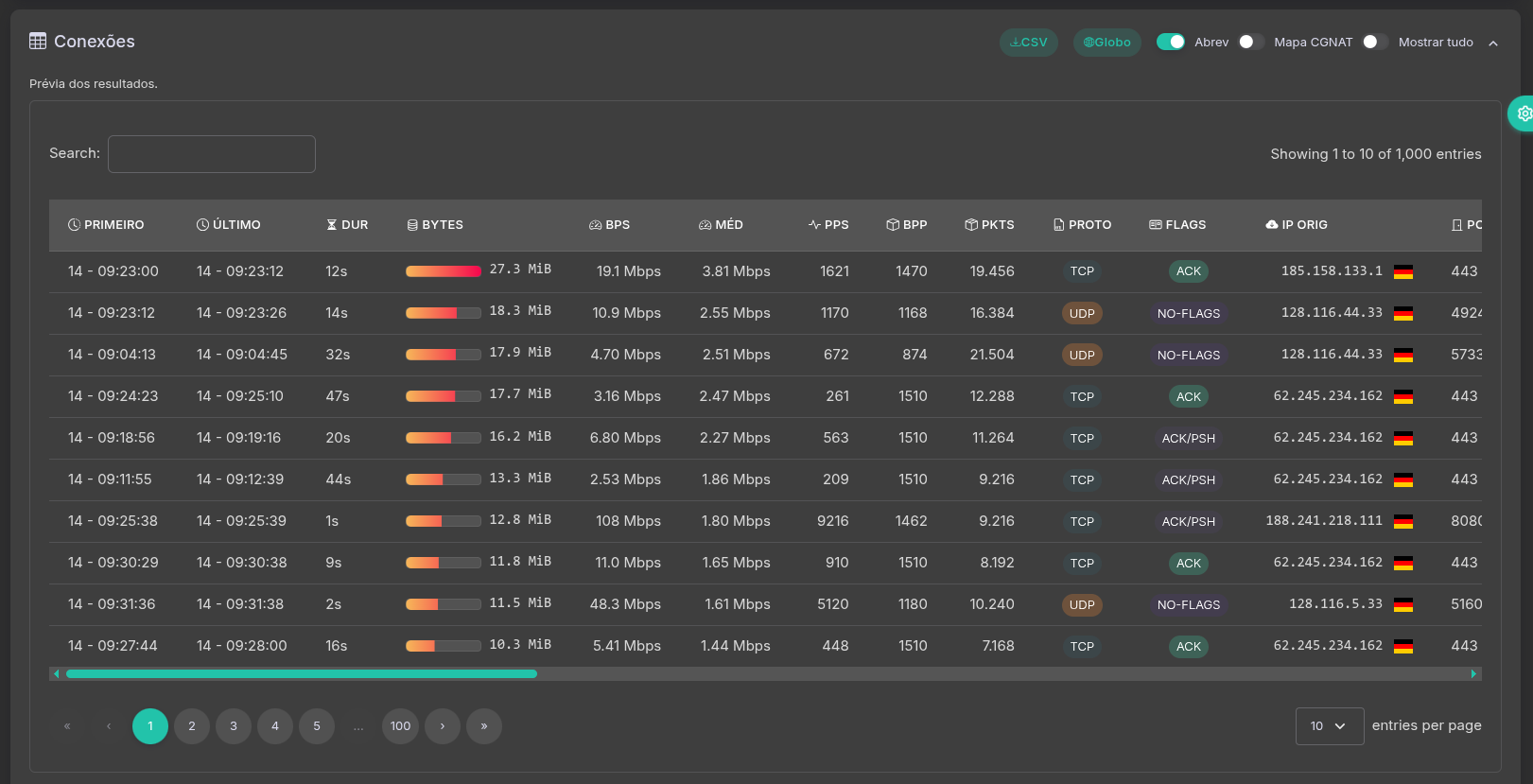
- A tabela Conexões mostra a prévia dos resultados da consulta.
- As colunas variam conforme a agregação e conforme a opção Mostrar tudo.
- Entre os campos mais comuns estão horário inicial, horário final, duração, bytes,
bps, média,pps,bpp, pacotes, protocolo, flags, IPs, portas, ASNs, interfaces e próximos saltos. - CSV: baixa a tabela atual em arquivo.
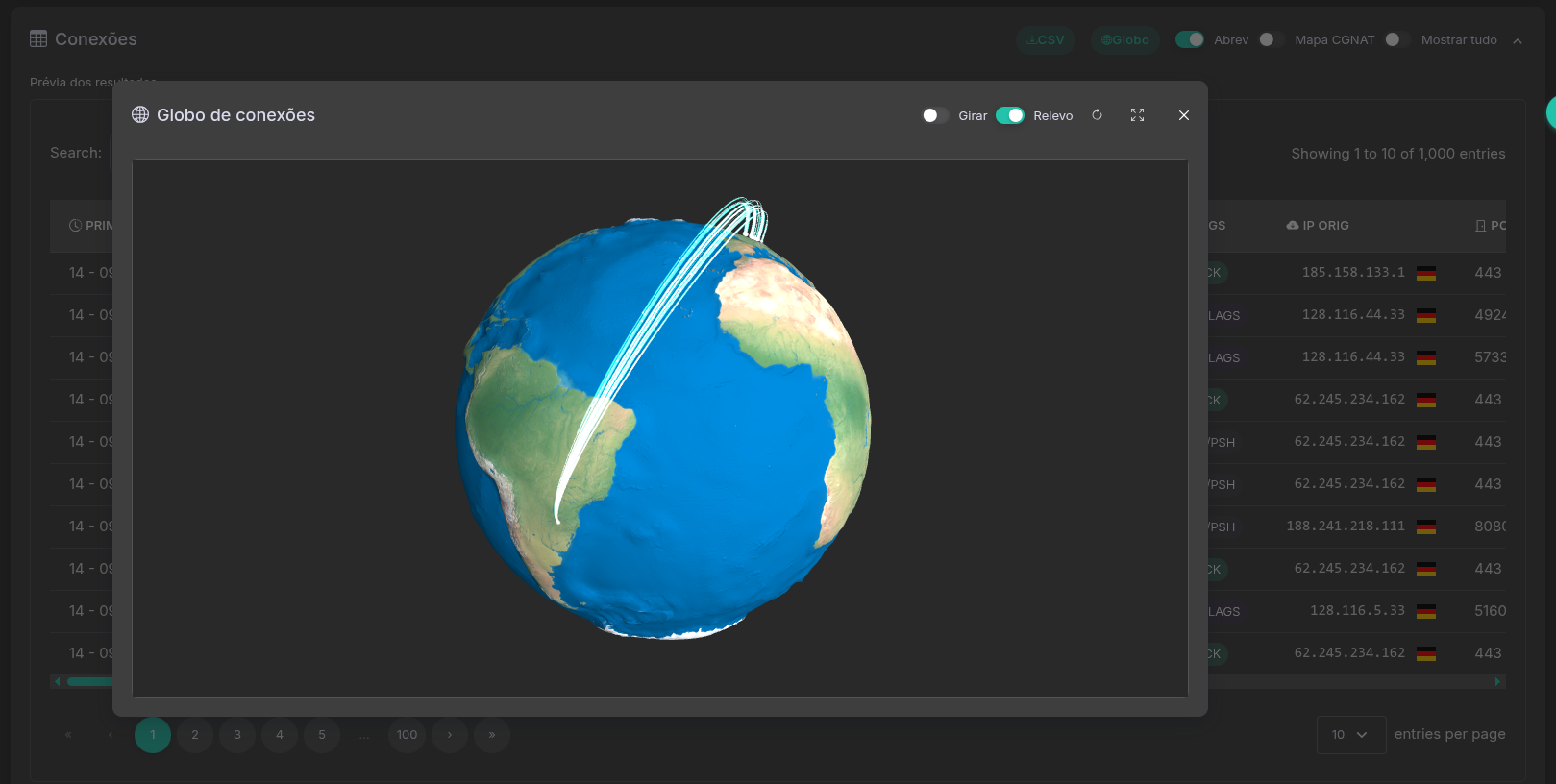
- Globo: abre um globo com as conexões geolocalizadas já carregadas na tabela.
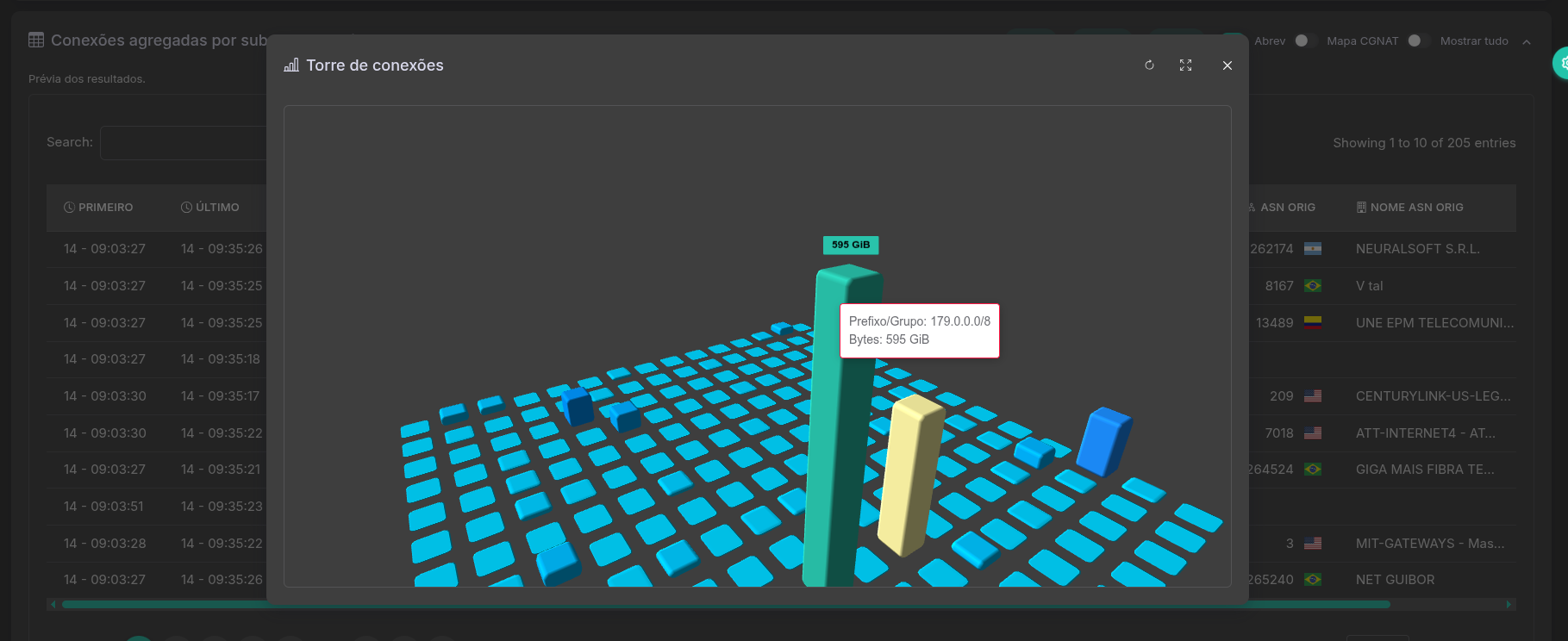
- Torre: abre uma visualização vertical da agregação atual. Esse botão só aparece quando a consulta está agregada.
- Abrev: encurta rótulos e valores para leitura compacta.
- Mapa CGNAT: destaca IPs em faixa CGNAT e aplica mapeamento quando houver dados disponíveis.
- Mostrar tudo: exibe colunas cruas que normalmente ficam ocultas.
- Ao clicar em um IP da tabela, a tela abre um menu com ações como:
- Rastrear conexão
- Mostrar no mapa
- Tráfego
- Looking Glass
- Ping
- Traceroute
- Scanner
-
Nos modais de Ping e Traceroute, trocar de aba ou deixar a página em segundo plano por mais de 30 segundos pausa o diagnóstico. Os resultados permanecem visíveis e, para iniciar uma nova medição, feche e abra novamente a ferramenta. Essa pausa não se aplica ao Scanner.
-
Botão Globo
-
Botão Torre
Estatísticas
- Os rankings abaixo da tabela são calculados a partir das conexões carregadas na consulta atual.
- Esses cards ajudam a resumir rapidamente:
- principais ASNs de origem e destino;
- principais países;
- principais IPs;
- principais interfaces;
- principais próximos saltos BGP;
- principais protocolos e flags.
- Se o Limite de Conexões estiver baixo, os rankings refletirão apenas esse recorte.
Validação
- A Origem deve ter dados no período escolhido.
- Ao mudar filtros, a leitura do gráfico, da tabela e dos rankings deve apontar para o mesmo comportamento geral.
- Se você ativar Agregação, o título da tabela e a leitura dos dados devem mudar de acordo com o agrupamento escolhido.
- Se você usar Tipo de filtro com grupos, o campo Predefinido deve ser preenchido antes de esperar resultado coerente.
- Ao habilitar Mostrar tudo, novas colunas podem aparecer, mas o volume total da consulta deve permanecer o mesmo.
- Se o botão Torre aparecer, a consulta está realmente agregada.
- Os rankings do rodapé devem ser interpretados como resumo das conexões carregadas, não como total absoluto de toda a base.
Problemas comuns
- Tela sem dados: revisar Origem, período, Interfaces, Direção e se a fonte realmente está recebendo flow.
- Resultado grande demais: reduzir o Intervalo de tempo, aplicar Agregação, diminuir o Limite de Conexões ou refinar o Filtro Manual.
- Resultado estranho com grupos: revisar Lados. Em muitos casos o mesmo grupo pode aparecer como origem ou destino, e esse campo muda completamente a leitura.
- Lista de interfaces confusa: revisar o cadastro da fonte e a sincronização de interfaces.
- Globo sem linhas: os dados atuais podem não ter geolocalização suficiente.
- Torre não aparece: a consulta ainda está em Sem Agregação.
- Análise de Tráfego Agrupado não aparece: a combinação atual de filtro e agregação não habilita esse bloco.
- Mapa CGNAT sem efeito: a origem pode não ter dados CGNAT mapeáveis para a consulta atual.
- Ranking diferente do esperado: revisar Ordem, Limite de Conexões e lembrar que os rankings usam somente as conexões carregadas na tela.
Análises Processadas
Tela: /admin/dash-processed-analytics
Objetivo
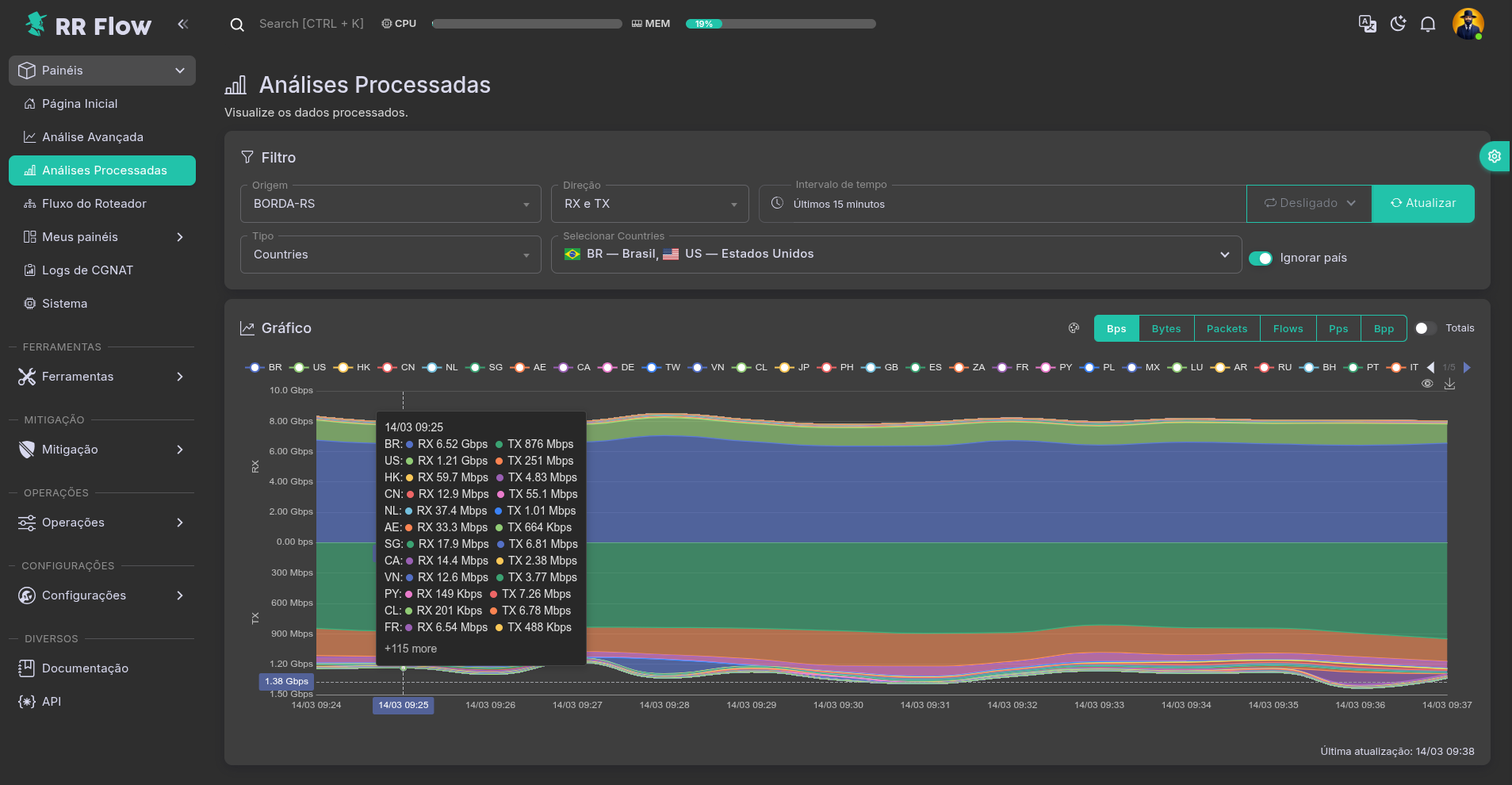
Analisar séries processadas com foco em tendência, comparação histórica e investigação guiada da janela selecionada. Esta tela combina leitura rápida do dataset processado com um fluxo de aprofundamento que destaca volume, protocolos, flags, países, IPs, portas, prefixos, conexões e ASs sem sair da própria página.
Pré-requisitos
- A origem precisa ter dataset processado disponível para o tipo selecionado.
- Para o fluxo de investigação da janela selecionada, a origem também precisa ter dados brutos disponíveis no período analisado.
Como usar
- Acesse Painéis > Análises Processadas.
- Escolha a Origem.
- Defina a Direção e o Intervalo de tempo.
- Em Tipo, escolha o dataset que deseja analisar.
- Preencha os seletores que aparecerem para o dataset escolhido.
- Clique em Atualizar.
- No gráfico principal, alterne a métrica entre
bps,bytes,Packets,flows,ppsebpp. - Use Totais quando quiser consolidar as séries selecionadas em uma única leitura.
- Ative Avançado quando quiser comparar a janela atual com referências históricas equivalentes, como Hoje, Mediana e mesmo dia da semana.
- No gráfico avançado, selecione uma janela de interesse diretamente com o mouse.
- Após a seleção, acompanhe o mini gráfico raw e o painel investigativo logo abaixo.
- Use os campos Ignorar países e Ignorar portas quando quiser refinar o recorte da investigação sem alterar o gráfico principal.
- Leia primeiro os destaques de Volume Total, UDP/TCP/Outros, Países, Origem, Destino, prefixos, portas, Conexão, Flags TCP e AS.
- Clique nos ícones dos cards para abrir os modais com as listas completas e aprofundar a análise do item exibido.
Campos e opções
Filtro
- Origem: escolhe a fonte usada na leitura. O campo Tipo só deixa disponíveis os datasets que existem para essa origem.
- Direção:
- RX e TX: mostra entrada e saída.
- RX only: mostra apenas entrada.
- TX only: mostra apenas saída.
- Intervalo de tempo: define a janela da consulta.
- Autoatualização: recarrega a tela automaticamente em intervalos como
1m,2m,5m,10m,15me30m. - Atualizar: executa novamente a consulta com os filtros atuais.
- Avançado: habilita o gráfico de comparação histórica e a investigação guiada da janela selecionada.
- History days: em modo avançado, define quantos dias equivalentes serão usados como referência histórica.
Tipo
- Tipo define qual dataset processado será desenhado no gráfico.
- As opções disponíveis dependem da origem escolhida.
- Os datasets suportados na tela são:
- Interfaces: compara tráfego por interface. A tela tende a selecionar interfaces upstream por padrão.
- My prefixes + interfaces: cruza prefixos próprios com interfaces. Quando este tipo é escolhido, o seletor genérico some e aparecem os campos Interfaces e Prefixes.
- Flags: mostra a distribuição por flags TCP.
- Protocol: mostra a distribuição por protocolo.
- CDNS: mostra os grupos cadastrados em CDNs.
- AS Favorites: mostra os grupos cadastrados em AS Favoritos.
- Prefixes Favorites: mostra os grupos cadastrados em Prefixos Favoritos.
- Services: mostra os grupos cadastrados em Serviços.
- Countries: mostra a distribuição por países. A tela tende a iniciar com
BRselecionado.
Seletores do dataset
- Selecionar
: mostra os itens disponíveis para o dataset atual. Na maioria dos tipos, é possível escolher múltiplos itens. - Interfaces e Prefixes: aparecem no tipo My prefixes + interfaces. Servem para restringir o gráfico a partes específicas do cadastro.
- Ignore country: aparece no tipo Countries. Quando ativado, a tela exclui do gráfico os países selecionados em vez de incluí-los.
Gráfico
- O gráfico sempre usa o mesmo recorte definido no bloco Filtro.
- As métricas disponíveis são:
bpsbytesPacketsflowsppsbpp
- Totais:
- desligado: mantém as séries separadas;
- ligado: consolida as séries selecionadas em uma série total.
- Quando a Direção está em RX e TX, a tela separa a visualização dos dois lados para facilitar a comparação.
- No modo Avançado, a tela passa a comparar a janela atual com referências históricas equivalentes e destaca automaticamente a série atual, a mediana e o mesmo dia da semana.
- Última atualização: mostra quando a tela recarregou os dados exibidos no gráfico.
Investigação da janela selecionada
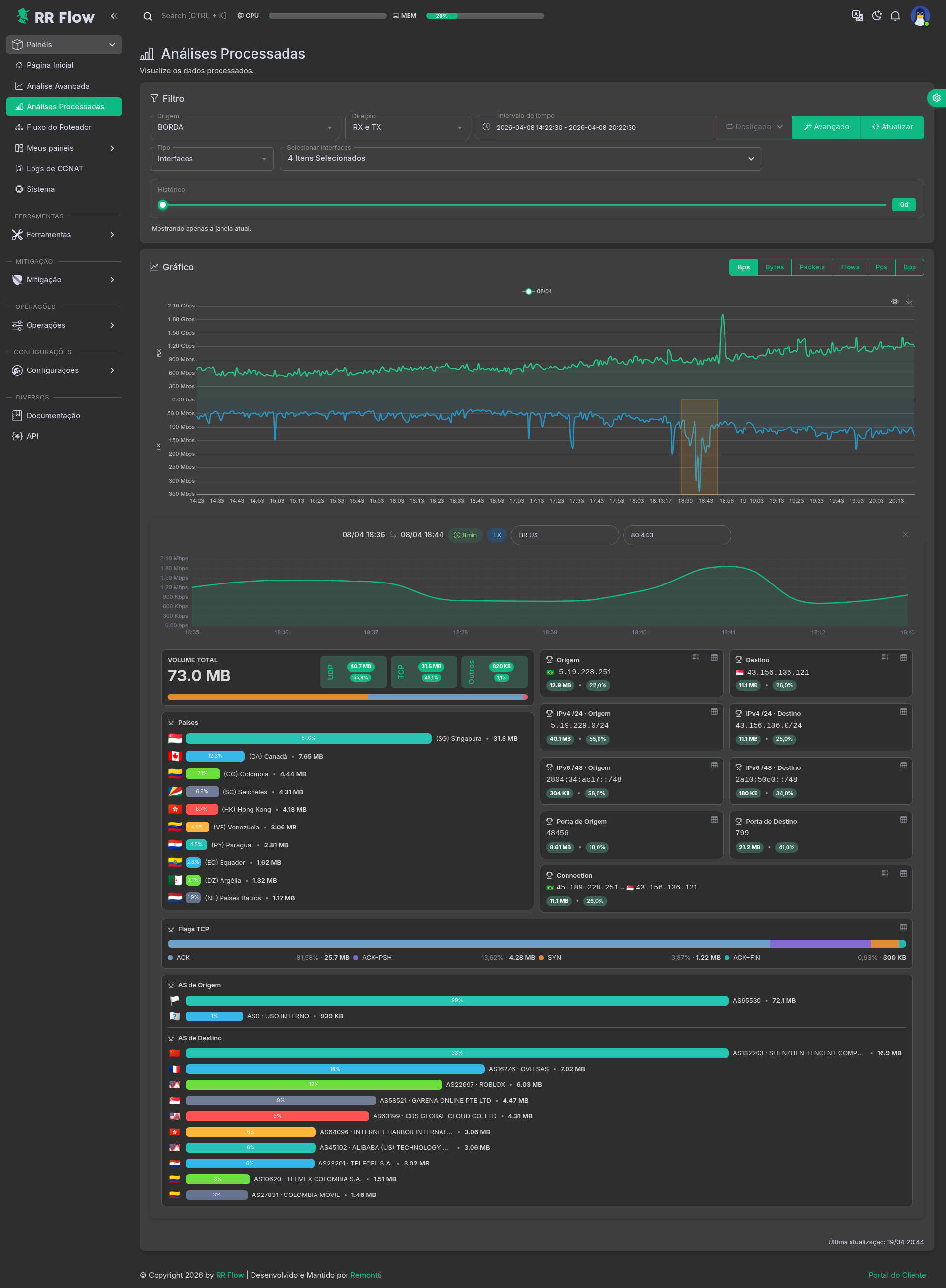
- Ao selecionar uma janela no gráfico avançado, a tela abre um painel investigativo logo abaixo.
- O topo desse painel mostra um mini gráfico raw da mesma janela, respeitando o dataset, a direção e os filtros ativos.
- Ignorar países: exclui países da investigação da janela selecionada. Em
RXa exclusão é aplicada sobresrc geo; emTX, sobredst geo; emRX e TX, nos dois lados. - Ignorar portas: exclui portas da investigação da janela selecionada usando
not port in [ ... ]. - Volume Total: mostra o volume consolidado da janela e a decomposição por UDP, TCP e Outros.
- Countries: destaca os principais países da janela selecionada por volume.
- Origem e Destino: mostram o principal IP de origem e destino, com botão para abrir o modal detalhado.
- IPv4 /24 · Origem, IPv4 /24 · Destino, IPv6 /48 · Origem e IPv6 /48 · Destino: mostram o prefixo dominante em cada visão, com detalhamento em modal.
- Porta de origem e Porta de destino: mostram a porta principal de cada lado e permitem abrir a lista completa em modal.
- Conexão: mostra a conexão dominante da janela e permite abrir os detalhes de Conexão, Sockets, Sockets de origem e Sockets de destino.
- Flags TCP: mostra uma barra múltipla por volume, com tooltip por segmento e acesso ao modal com a tabela completa e legenda das flags.
- AS de origem e AS de destino: mostram os principais sistemas autônomos da janela, com bandeira do país do AS e volume correspondente.
- Os modais usam os mesmos dados carregados para a investigação, sem exigir nova navegação para a Análise Avançada.
Validação
- O campo Tipo deve reagir à Origem e mostrar somente os datasets disponíveis para ela.
- Ao trocar o Tipo, os seletores auxiliares devem mudar de acordo com o dataset escolhido.
- No tipo Countries, a opção Ignore country deve aparecer.
- No tipo My prefixes + interfaces, o seletor genérico deve ser substituído por Interfaces e Prefixes.
- Ao mudar métrica, direção ou intervalo, o gráfico deve refletir essa alteração depois de Atualizar.
- Ao ativar Totais, a leitura deve ficar consolidada.
- No modo Avançado, a seleção feita no gráfico deve abrir o mini gráfico raw e o painel de investigação logo abaixo.
- O mini gráfico raw deve respeitar o mesmo contexto da tela: dataset selecionado, direção, interfaces, prefixos, flags, protocolos, serviços, países e filtros de exclusão ativos.
- Os cards de Origem, Destino, Portas, Prefixos, Conexão, Flags TCP e AS devem permitir abrir modais detalhados.
- Os filtros Ignorar países e Ignorar portas da janela selecionada devem alterar o mini gráfico raw e os cards investigativos.
Problemas comuns
- Tipo indisponível: a origem selecionada não possui esse dataset processado.
- Sem gráfico: revisar origem, intervalo e se há dados processados para o tipo escolhido.
- Gráfico muito poluído: reduzir a quantidade de itens selecionados no dataset ou ativar Totais.
- Resultado estranho em Countries: revisar se Ignore country está ligado.
- Resultado vazio em My prefixes + interfaces: revisar o cadastro em Meu ISP e o processamento em Dados processados.
- Leitura parcial: revisar se a Direção está em
RX onlyouTX only. - Janela selecionada sem investigação: revisar se o modo Avançado está ativo e se a janela escolhida está dentro do limite aceito pela tela.
- Mini gráfico raw diferente do esperado: revisar se a investigação está herdando corretamente interfaces, prefixos, flags, protocolos, países e os campos Ignorar países / Ignorar portas.
- Card vazio na investigação: revisar se há dados brutos reais naquele intervalo, mesmo quando o gráfico processado mostra tendência.
- Modal sem conteúdo: revisar se o bloco correspondente já terminou de carregar e se a origem possui dados para aquela visão específica.
Fluxo do Roteador
Tela: /admin/dash-router-flow
Objetivo
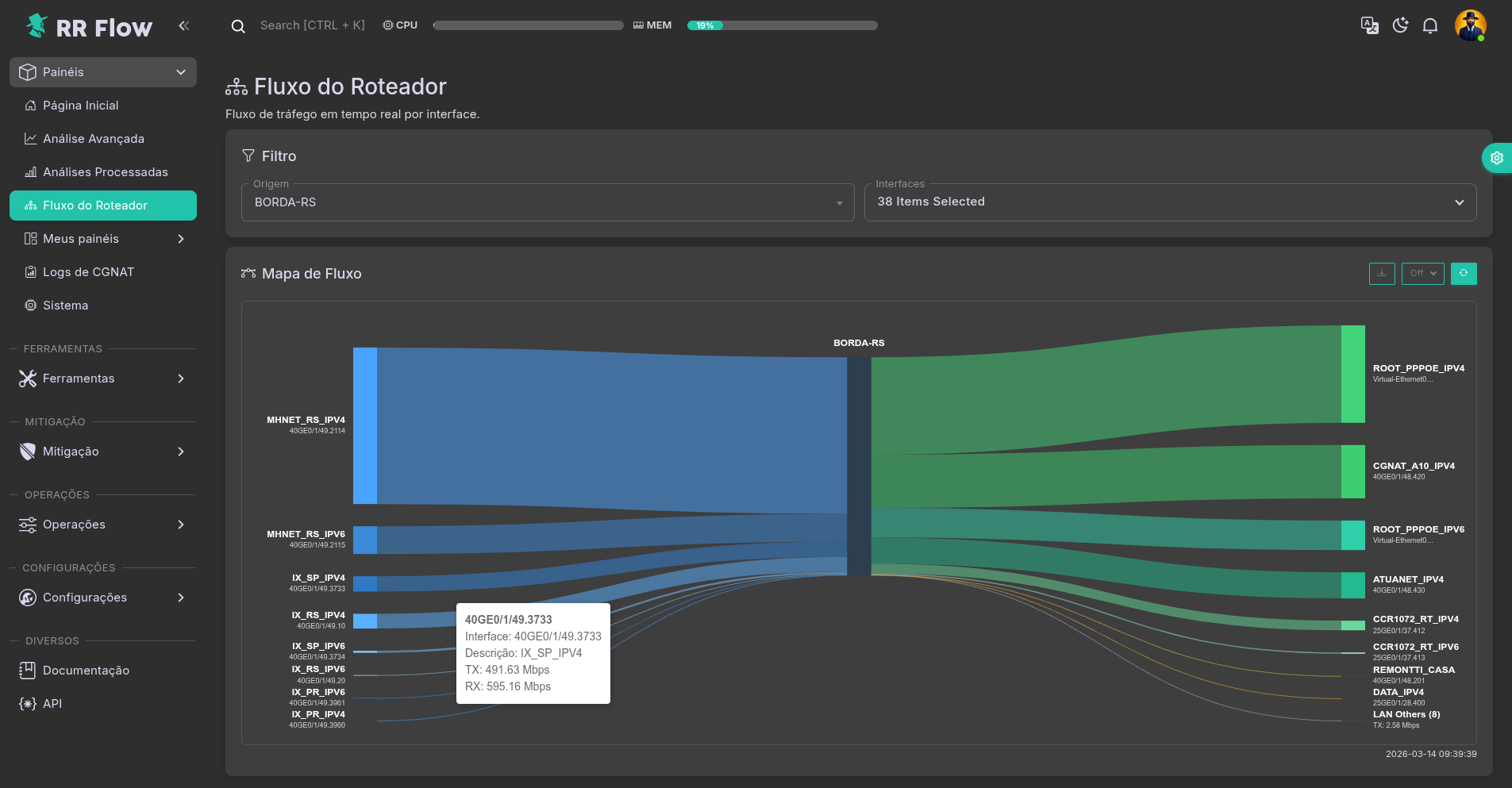
Visualizar o fluxo em tempo real por interface, destacando entrada, saída e concentração de volume em uma origem específica.
Pré-requisitos
- Origem com interfaces e fluxo disponível.
Como usar
- Acesse Painéis > Fluxo do Roteador.
- No bloco Filtro, selecione a Origem.
- Ajuste Interfaces quando quiser restringir a leitura.
- No bloco Mapa de Fluxo, acompanhe o volume vindo das interfaces à esquerda, passando pelo roteador no centro e seguindo para os destinos à direita.
- Use a largura das faixas para identificar rapidamente os caminhos com maior volume.
Campos e opções
- Origem: fonte analisada no mapa.
- Interfaces: restringe a visualização às interfaces selecionadas.
- Mapa de Fluxo: diagrama visual do tráfego por interface, com a origem no centro e os principais fluxos distribuídos entre entrada e saída.
- Faixas do mapa: quanto mais larga a faixa, maior o volume representado.
Validação
- A Origem deve aparecer na lista de seleção.
- As Interfaces devem corresponder à origem escolhida.
- O Mapa de Fluxo deve reagir à troca de origem e ao filtro de interfaces.
- A espessura das faixas deve acompanhar a variação relativa do tráfego exibido.
Problemas comuns
- Origem ausente: revisar cadastro em Fontes.
- Interfaces incompletas ou vazias: revisar descoberta e atualização das interfaces da fonte.
- Sem fluxo no mapa: validar coleta, origem selecionada e disponibilidade de dados.
- Leitura confusa: reduzir a quantidade de interfaces selecionadas.
Galáxia AS
Tela: /admin/galaxy-as/
Objetivo
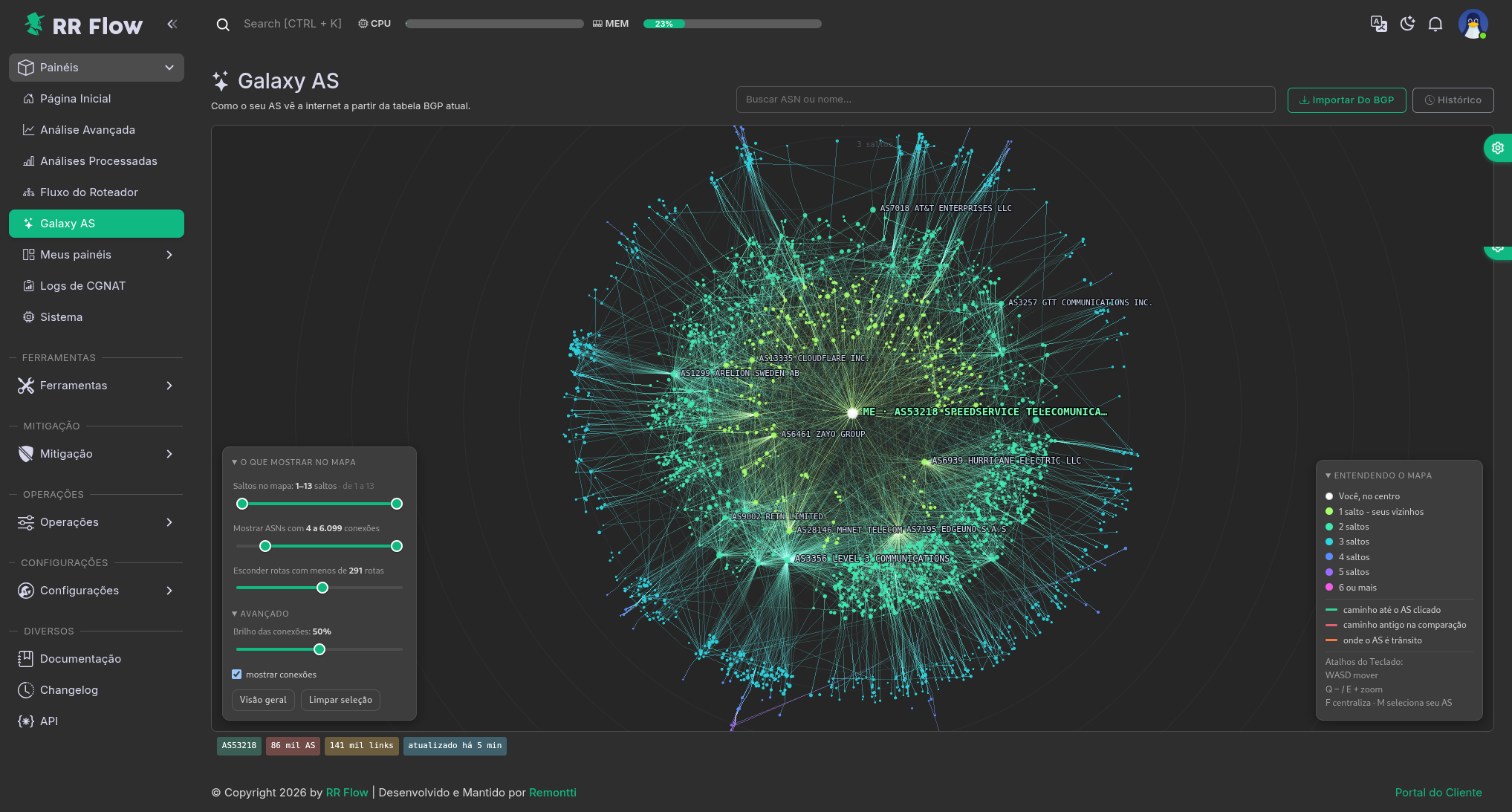
Visualizar como o seu AS enxerga a internet a partir da tabela BGP atual. O seu AS fica no centro do mapa e os demais são organizados pela distância em saltos. O histórico permite comparar duas importações e identificar mudanças nessa visão.
Pré-requisitos
- Tabela BGP local disponível e com rotas recebidas.
- Navegador com suporte a WebGL.
- Acesso liberado à Galáxia AS. A importação manual é uma ação de administrador.
- Pelo menos uma importação realizada para o mapa ter dados.
Como usar
- Acesse BGP > Galáxia AS.
- Se a tela mostrar Nenhuma base importada, clique em Importar do BGP para coletar a tabela atual e montar o mapa.
- Navegue no mapa: arraste para mover e use a roda do mouse para zoom. Pelo teclado: WASD/setas movem, Q/E (ou +/−) controlam o zoom, F centraliza e M seleciona o seu AS.
- Use Buscar ASN ou nome para localizar um AS.
- Clique em um AS: o painel lateral abre com os detalhes e o mapa entra no modo caminhos, mostrando apenas as rotas do seu AS até ele — o caminho mais curto real fica destacado em verde.
- No painel, use Ver onde é trânsito para visualizar o leque de destinos que são alcançados através daquele AS.
- Abra o Histórico para comparar duas importações: o veredito resume o que mudou (redes que apareceram/sumiram, mudanças de distância e de caminho), e cada item pode ser visto no mapa. Também é possível “viajar no tempo” e ver o mapa como ele era em uma coleta antiga.
- A legenda Entendendo o mapa explica as cores, os anéis e os atalhos de teclado.
Campos e opções
- Importar do BGP: coleta manualmente a tabela BGP e reconstrói o mapa. Cada importação concluída fica disponível no histórico.
- Buscar ASN ou nome: aceita o número do AS ou parte do nome.
- O que mostrar (filtros do mapa): faixa de saltos (anéis), faixa de conexões (grau do AS), piso de rotas (volume) e brilho das linhas — úteis para isolar backbone, vizinhos diretos ou a estrutura geral.
- Painel do AS: resumo em linguagem simples, saltos reais a partir de você, conexões diretas por volume, redes originadas, se é trânsito e o caminho mais curto conhecido.
- Modo caminhos: subgrafo apenas com as rotas do seu AS até o AS selecionado, com filtro por número de saltos.
- Trânsito: destinos atrás do AS selecionado, com controles de profundidade e quantidade.
- Histórico / Comparar: comparação entre duas importações, com um resumo das mudanças relevantes.
- Leitura do mapa: cada anel é um salto de AS a partir do centro; o tamanho do ponto acompanha o número de conexões; o brilho das linhas acompanha o volume de rotas.
- Na tela Configurações, o card Galáxia AS define a importação automática e a retenção do histórico. A limpeza manual fica em Configurações > Manutenção de Dados.
Validação
- Após uma importação, o mapa deve carregar com o seu AS no centro e os totais (AS, links e horário da coleta) no rodapé.
- A busca deve encontrar AS por número; a busca por nome depende da base de nomes de AS já carregada.
- Cada nova importação concluída deve gerar uma entrada no Histórico.
- Ao trocar o idioma do RR Flow, textos, painel e manchetes devem acompanhar após recarregar.
Problemas comuns
- Nenhuma base importada: ainda não houve uma coleta concluída — execute Importar do BGP.
- Mensagem de que a tabela BGP pode estar vazia: confirme se há sessões estabelecidas e rotas recebidas antes de importar novamente.
- Importação já em andamento: uma coleta (manual ou automática) está rodando — aguarde terminar e tente novamente.
- Mapa não renderiza / erro de WebGL: o navegador está sem WebGL ou sem aceleração de hardware — testar outro navegador ou habilitar a aceleração.
- AS aparecem só com números, sem nomes: a base de nomes ainda não está disponível; os nomes carregam automaticamente quando o cache estiver pronto.
- Botão de importar não funciona para o usuário: importação é ação de administrador; usuários de visualização apenas consultam.
- Histórico vazio ou sem comparação: são necessárias pelo menos duas importações; confira também a retenção no card Galáxia AS da tela Configurações.
- Mapa desatualizado: use Importar do BGP ou confira o intervalo da importação automática no card Galáxia AS da tela Configurações.
Meus Dashboards
Tela: /admin/dash-my-home
Objetivo
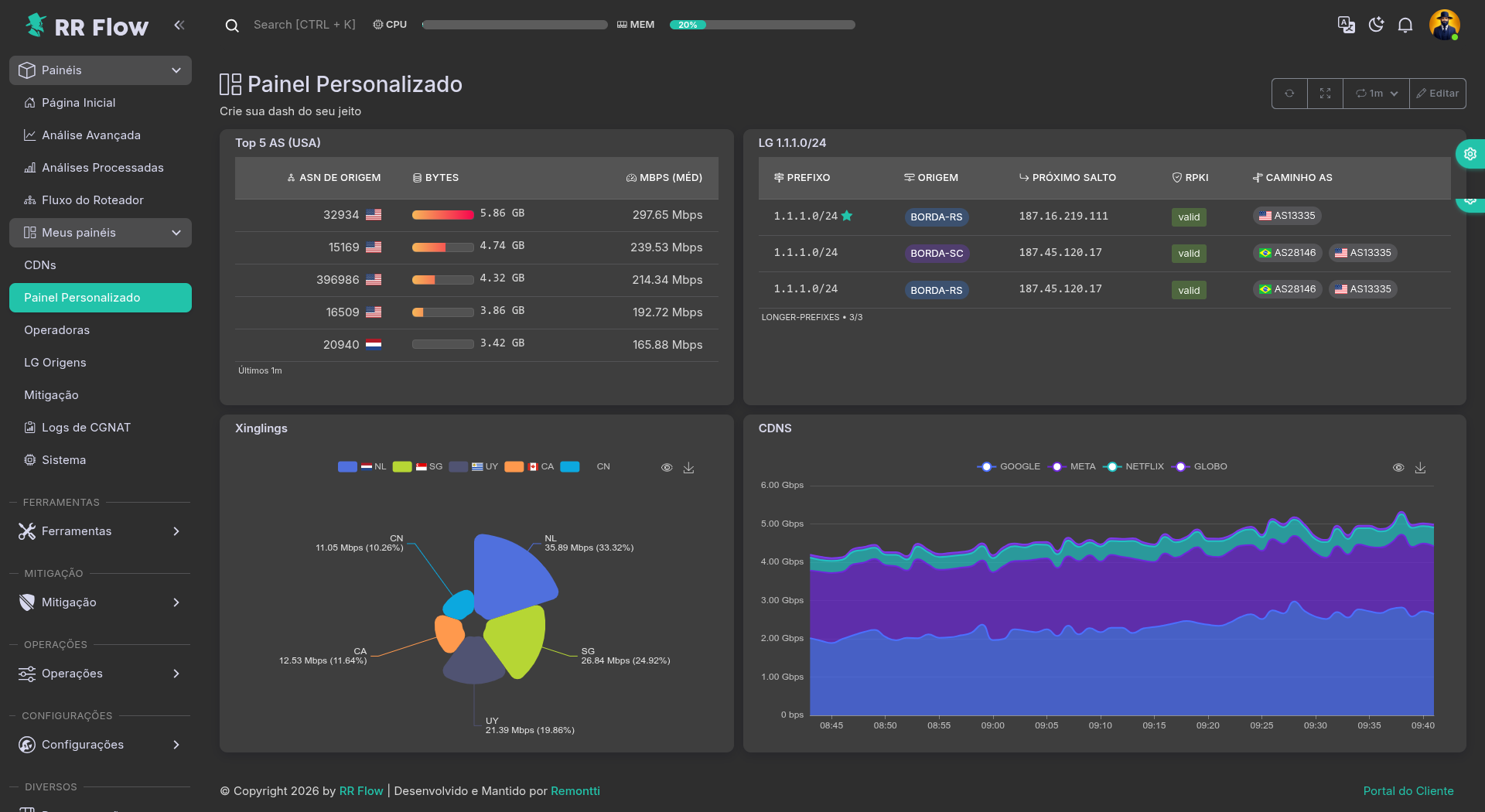
Exibir dashboards personalizados por usuário, com cards de gráfico, tabela, anomalias e consultas de LG.
Pré-requisitos
- Dashboard cadastrado.
Como usar
- Acesse Painéis > Meus painéis e selecione o dashboard desejado no submenu.
- Revise os cards existentes no grid.
- Use Editar para entrar no modo de alteração do dashboard.
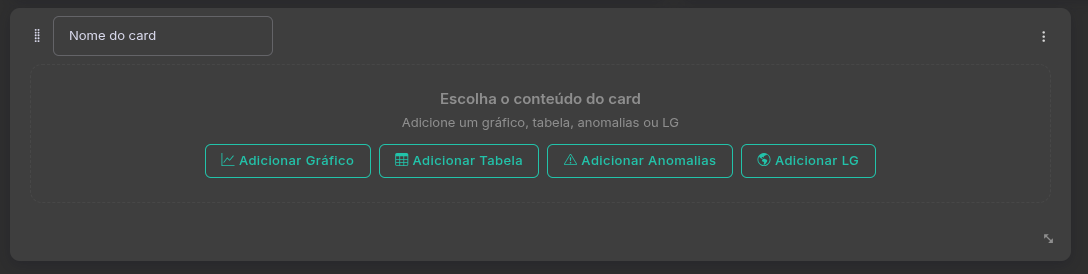
- Em edição, use Adicionar Card para incluir um novo bloco.
- Escolha o tipo do card: gráfico, tabela, anomalias ou LG.
- Preencha os parâmetros do card e salve.
- Use os controles do topo para atualizar a visualização, alternar modo de tela e sair da edição.
Na abertura, cada card mostra Carregando… até receber seus dados. Ao atualizar novamente, os valores válidos permanecem visíveis e o ícone do botão gira até a consulta terminar. Ao passar o mouse sobre ele, o tooltip mostra Atualizando….
Campos e opções
- Atualizar: busca os dados mais recentes. Durante a atualização, o ícone gira, e o tooltip e o rótulo para leitores de tela mudam para Atualizando…, sem apagar os valores válidos que já estão na tela.
- Atualização automática: executa a atualização no intervalo selecionado. Se uma atualização ainda estiver em andamento, o sistema não inicia outra rodada sobreposta.
- Editar: habilita o modo de edição do dashboard.
- Adicionar Card: abre a escolha do tipo de card.
- Fechar: sai do modo de edição.
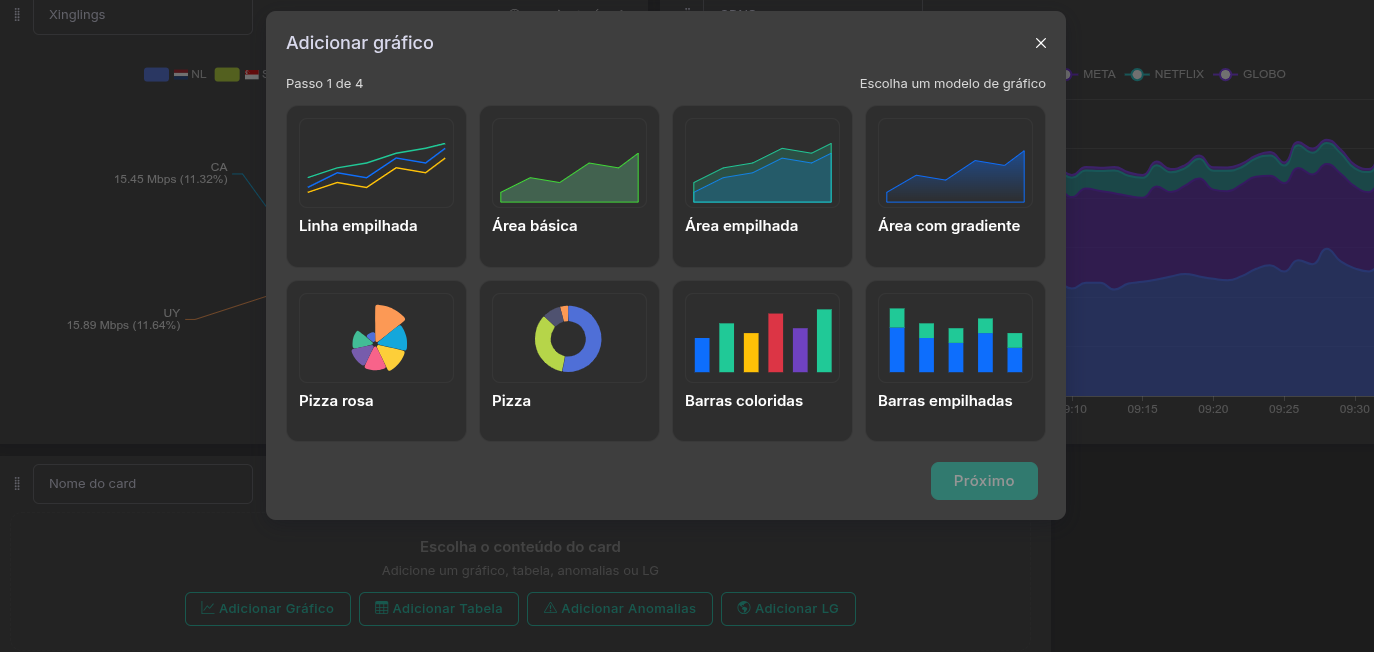
- Adicionar gráfico:
- escolha o modelo visual do gráfico;
- selecione o conjunto de dados;
- defina itens, tema, métrica, direção e posição da legenda;
- conclua em Finalizar.
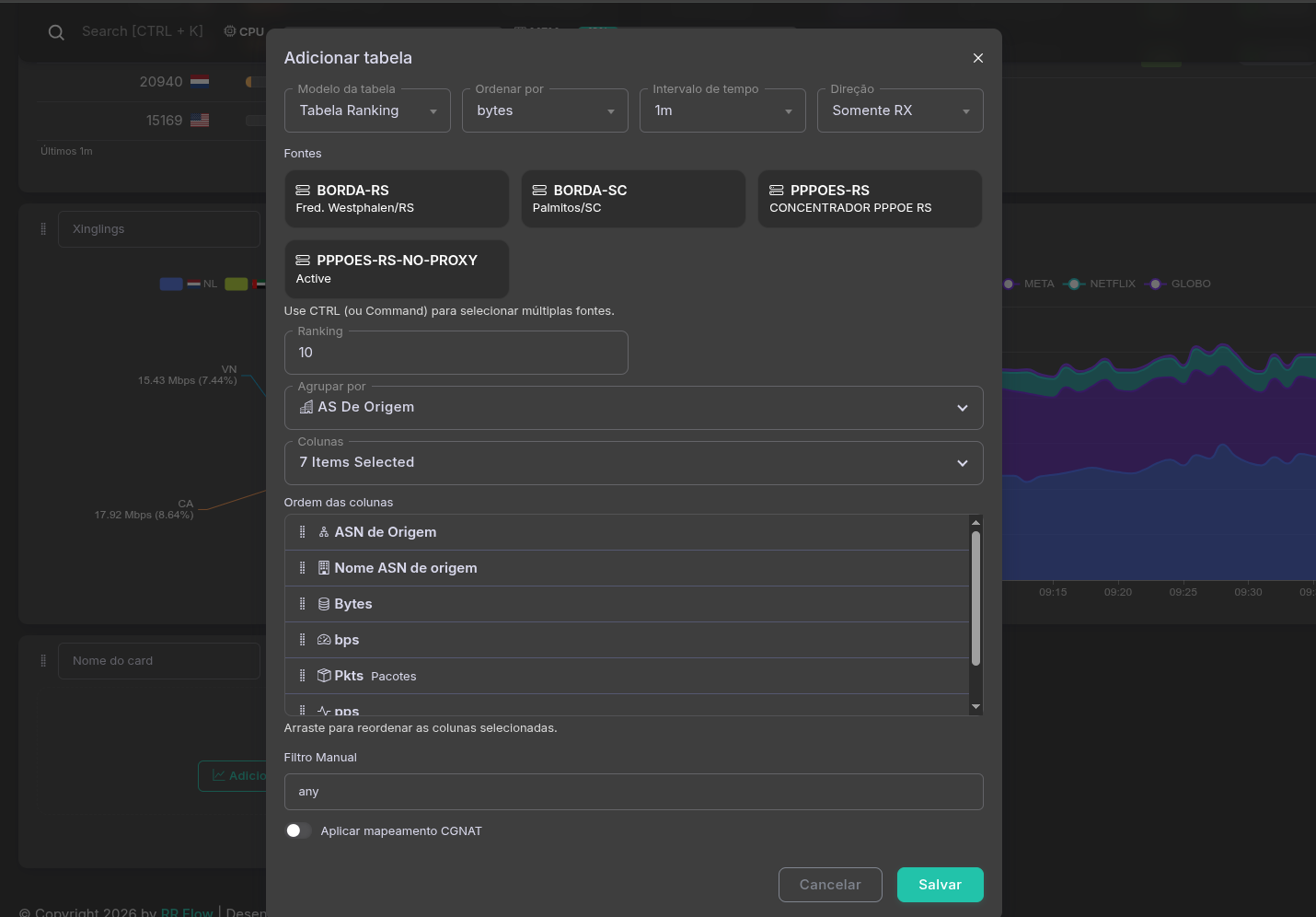
- Adicionar tabela:
- define modelo da tabela, ordenação, intervalo, direção, fontes, interfaces, ranking, agrupamento, colunas e filtro manual.
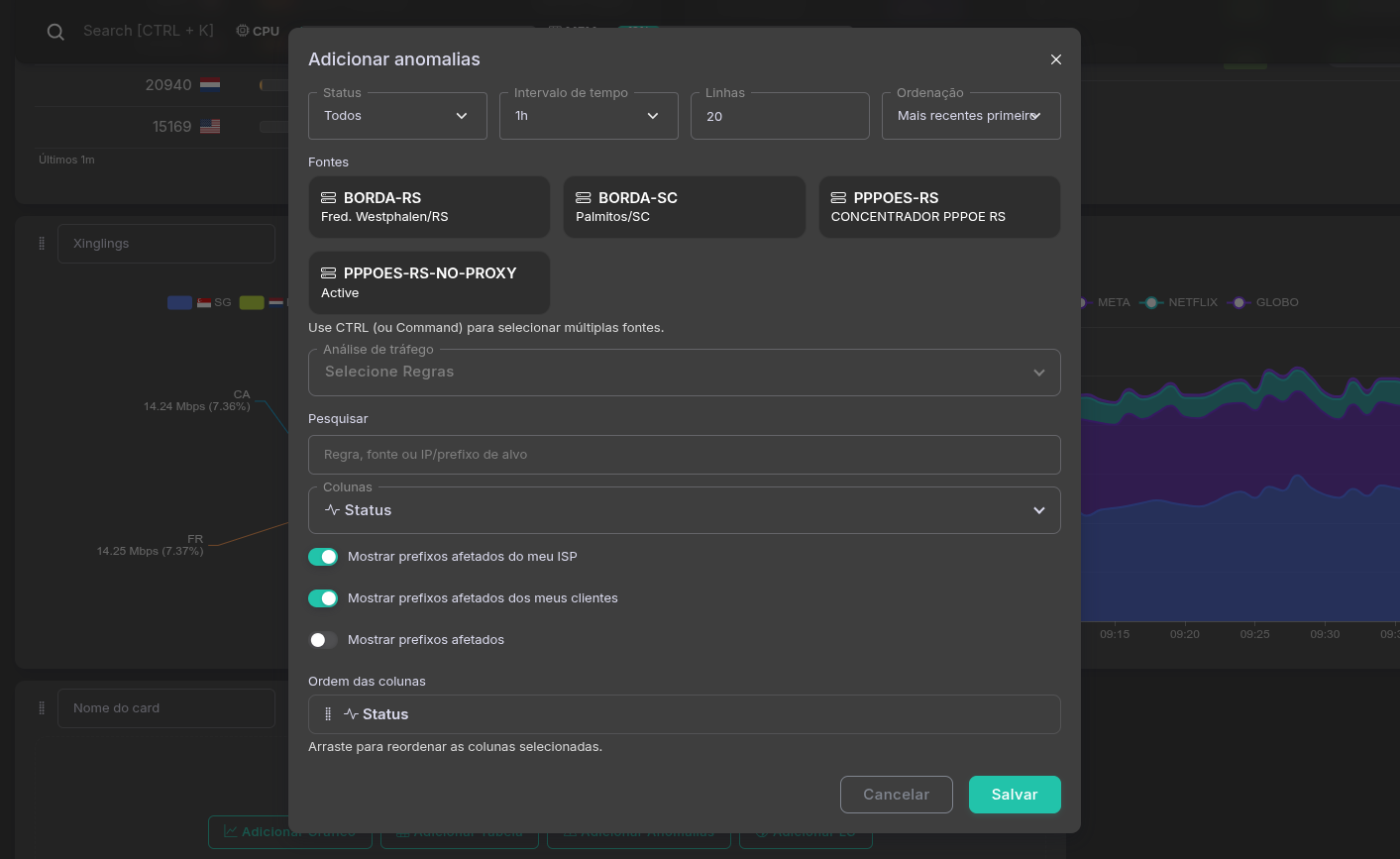
- Adicionar anomalias:
- define status, intervalo, linhas, ordenação, fontes, análise de tráfego, busca, colunas e exibição de prefixos afetados.
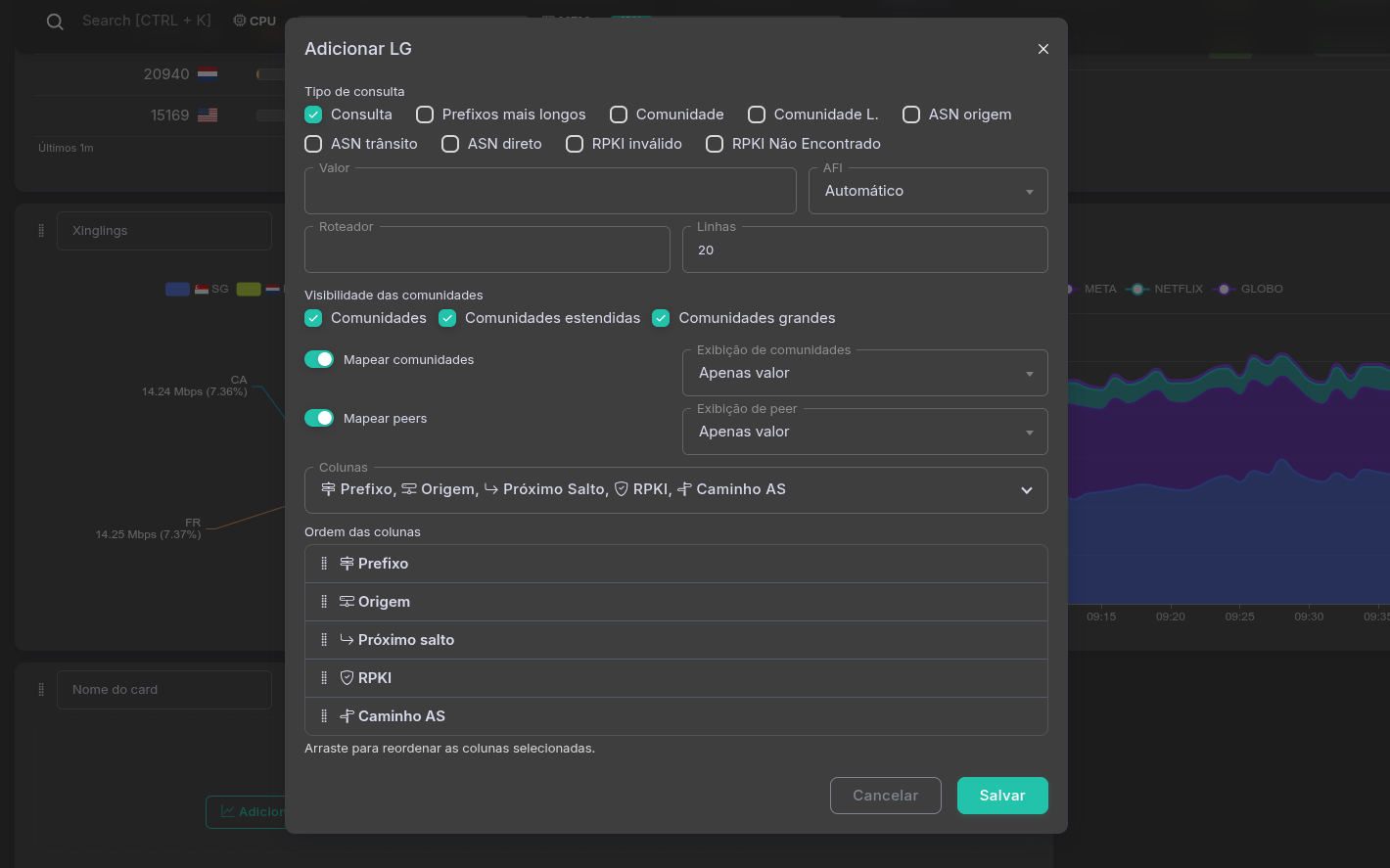
- Adicionar LG:
- define tipo de consulta, valor, AFI, roteador, linhas, visibilidade de comunidades, mapeamentos e ordem das colunas.
Validação
- O dashboard deve carregar o layout salvo para o usuário.
- O card criado deve aparecer no grid após salvar.
- Cada card deve respeitar os parâmetros definidos na própria configuração.
- A atualização manual deve refletir os dados mais recentes do painel.
- Durante a atualização manual, os valores anteriores devem continuar visíveis e o ícone do botão deve girar; o tooltip e o rótulo para leitores de tela devem indicar Atualizando… até terminar.
Problemas comuns
- Dashboard não aparece no menu: revisar cadastro em Operações > Meus painéis.
- Card vazio: revisar configuração do card, fonte de dados e filtros aplicados.
- Card não salva: revisar campos obrigatórios do modal correspondente.
- Layout inconsistente: revisar edição, ordem dos cards e salvamento do dashboard.
Logs de CGNAT
Tela: /admin/cgnat-logs
Objetivo
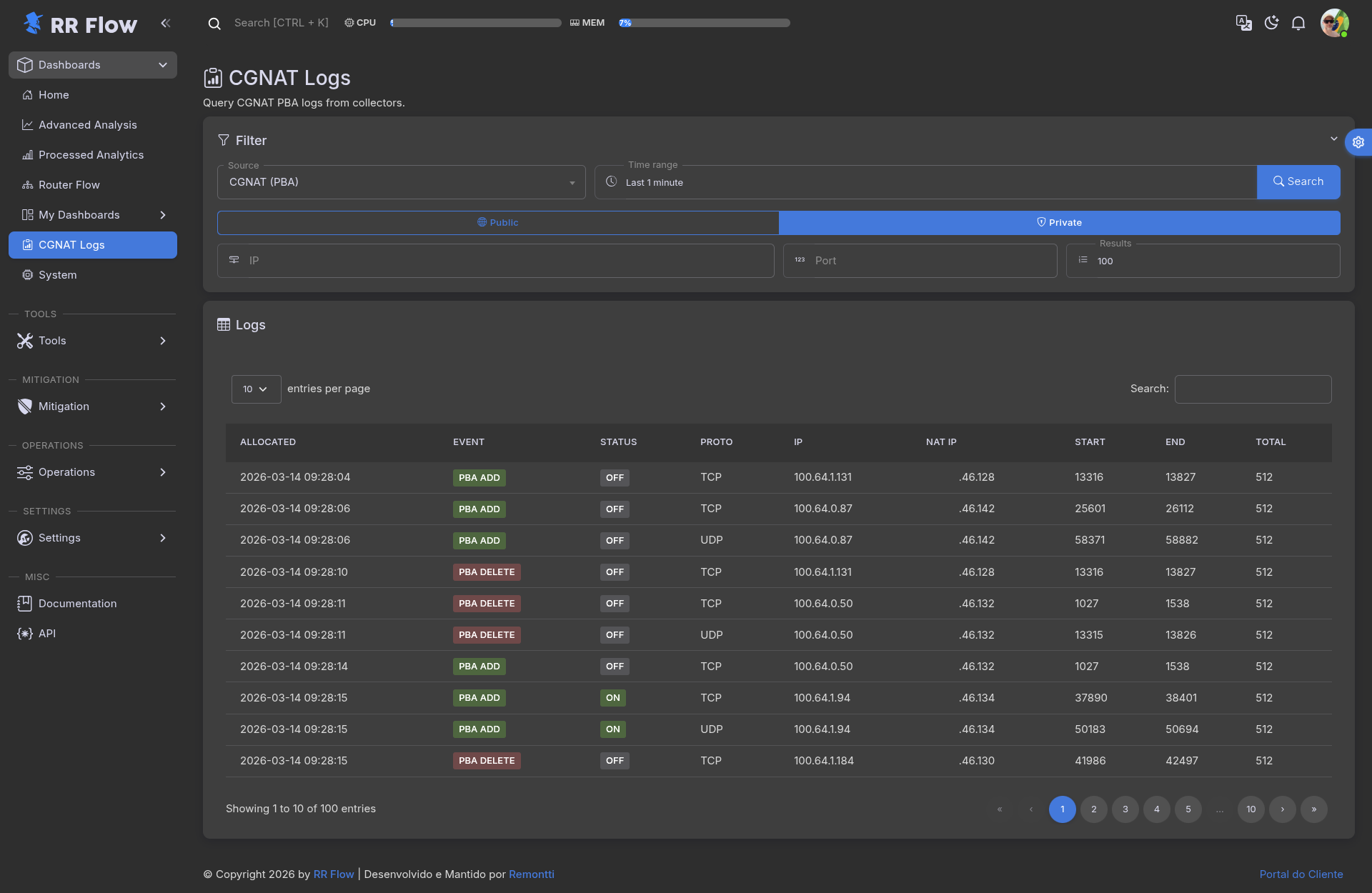
Consultar logs de CGNAT por origem, período, IP e porta. A mesma tela atende fontes em modo PBA, Deterministic e Dynamic, ajustando a leitura da tabela conforme o tipo da fonte.
Pré-requisitos
- Fonte com CGNAT habilitado e exportação de logs ativa.
Como usar
- Acesse Painéis > CGNAT > Logs.
- Escolha a Origem. O nome da fonte já mostra o tipo do coletor, como
PBA,DeterministicouDynamic. - Defina o Intervalo de tempo.
- Escolha se a busca será por Público ou Privado.
- Informe o IP.
- Se necessário, refine a busca pela Porta.
- Ajuste Resultados conforme a quantidade de eventos que deseja revisar.
- Clique em Pesquisar. Para voltar aos filtros padrão, clique em Limpar.
- Revise a tabela Logs.
- Se estiver investigando sessão de assinante, compare o IP pesquisado, o IP NAT e a faixa de portas retornada.
- Para uma visão proativa, clique em Top Usuários no card Logs e veja o ranking dos assinantes com mais portas ou sessões na janela.
Campos e opções
Filtro
- Origem: escolhe a fonte consultada. A lista mostra apenas fontes com CGNAT habilitado.
- Intervalo de tempo: define a janela da busca. Se a investigação não retornar nada, o primeiro ajuste costuma ser ampliar esse período.
- Público / Privado:
- Público: procura usando o IP público NAT.
- Privado: procura usando o IP privado do assinante.
- IP: IP principal da consulta, de acordo com o modo escolhido em Público / Privado.
- Porta: refina a busca quando é necessário localizar uma sessão específica dentro de um bloco de portas.
- Resultados: quantidade de linhas retornadas na tabela, entre
1e500. Em fontes PBA, o estado Em uso / Liberado é calculado sobre a janela inteira da consulta, mesmo quando esse limite corta a lista. - Pesquisar: executa a busca com os filtros atuais.
- Limpar: restaura os filtros padrão (tipo Público, intervalo dos últimos 5 minutos, IP, porta e resultados), limpa a tabela e apaga o estado salvo dos filtros no navegador.
Como interpretar a tabela
- A tabela muda conforme o tipo da fonte selecionada.
Fonte em modo PBA
- Quando a fonte está em PBA, a tabela mostra a alocação do bloco de portas.
- Colunas:
- Alocado: data e hora do registro.
- Evento: evento do bloco, como inclusão ou remoção.
- Status: estado do bloco dentro da janela consultada: Em uso (bloco alocado) ou Liberado (bloco devolvido).
- Proto: protocolo associado ao registro.
- IP: IP pesquisado no contexto da consulta.
- IP NAT: IP público NAT relacionado ao bloco.
- Início e Fim: início e fim da faixa de portas.
- Total: quantidade de portas do bloco.
- Essa leitura é a mais indicada quando o objetivo é responder perguntas como:
- qual bloco foi entregue para este assinante;
- qual IP público estava associado;
- se a porta investigada está dentro da faixa retornada.
Fonte em modo Deterministic ou Dynamic
- Quando a fonte está em Deterministic ou Dynamic, a tabela muda para uma leitura por fluxo traduzido.
- Colunas:
- Allocated: horário do evento ou do fluxo.
- Event: tipo do evento NAT encontrado.
- Proto: protocolo.
- Src IP e Src Port: origem antes da tradução.
- Dst IP e Dst Port: destino antes da tradução.
- X-Src IP e X-Src Port: origem traduzida.
- X-Dst IP e X-Dst Port: destino traduzido.
- Em algumas linhas, o IP traduzido de destino pode vir com bandeira e dica geográfica.
- Essa leitura é útil quando o objetivo é identificar a sessão traduzida em si, e não apenas o bloco de portas.
Top Usuários (modal)
- O botão Top Usuários fica no card Logs e é habilitado quando há uma Origem selecionada. O modal herda a origem, a janela de tempo e o tipo Público / Privado da tela — e permite alternar entre Público e Privado sem fechar.
- Escolha o tamanho do ranking (Top 10 por padrão; 20, 50 ou 100) e use Atualizar para refazer a consulta. Não há atualização automática; um indicador mostra há quanto tempo o ranking foi atualizado.
- Quatro cartões resumem a janela inteira (todos os IPs com atividade, não só o top): em fonte PBA, portas ativas, blocos ativos, alocações e liberações; em fonte dinâmica, sessões abertas, IPs com atividade, criadas e encerradas.
- O campo de filtro restringe as linhas exibidas por IP privado ou NAT, sem refazer a consulta.
- Exportar CSV baixa o ranking completo carregado; o rodapé mostra a participação relativa ao 1º colocado e quantos IPs tiveram atividade na janela.
- Em fontes Dynamic ou Deterministic, um seletor extra escolhe o critério do ranking:
- Sessões abertas (aprox.): quem está segurando mais sessões dentro da janela.
- Criadas: quem mais abre sessões na janela, mesmo que as feche em seguida — a visão de atividade, útil para achar P2P, varredura ou equipamento em loop que “abre porta direto”. A barra de proporção acompanha o critério escolhido.
- Um selo indica a natureza da contagem:
- Exato na janela: fontes PBA — o ranking soma as portas dos blocos alocados e ainda não liberados dentro da janela.
- ≈ Aproximado: fontes Dynamic ou Deterministic — o ranking estima as sessões abertas como criadas menos encerradas na janela.
- Excepcionalmente, uma fonte dinâmica pode exibir Exato na janela: acontece quando a contagem aproximada não encontra eventos e a tela recorre à contagem exata.
- Colunas em fonte PBA: IP, IPs relacionados, blocos ativos, portas ativas (com barra de proporção), portas na janela, alocações, liberações e último evento.
- Colunas em fonte Dynamic ou Deterministic: IP, IPs relacionados, sessões abertas (aprox.) (com barra de proporção), criadas, encerradas e último evento. Na contagem aproximada, IPs relacionados e último evento podem vir vazios.
- A lupa ao lado de cada IP preenche o IP na tela, executa a busca e fecha o modal — o caminho rápido entre o ranking e a investigação do assinante. O restante da linha não fecha o modal.
- Em fonte PBA, o ícone de prancheta na coluna de IPs relacionados copia um filtro nfdump pronto com os blocos ativos da linha (IP público e faixa de portas de cada bloco) — passe o mouse para ver o filtro antes de copiar. Útil para validar no terminal ou em outra fonte de tráfego.
- Leituras importantes:
- Blocos ou sessões abertos antes da janela e ainda ativos não aparecem na contagem. Em fontes PBA, prefira janelas grandes (ex.: 24 horas); em fontes dinâmicas, janelas curtas (5 a 60 minutos) já representam bem.
- Um assinante com muitas alocações e liberações (rotatividade alta) merece atenção mesmo com poucas portas ativas: costuma indicar P2P, varredura ou equipamento em loop.
- Se aparecer o aviso de resultado parcial, a consulta atingiu o orçamento de processamento; reduza a janela de tempo.
- No tipo Público, o ranking mostra a pressão sobre cada IP público do pool, útil para avaliar o balanceamento.
- Em fonte Deterministic, as portas são fixas por assinante; o modal avisa que o ranking reflete atividade, não alocação.
Uso prático
- Se a dúvida é “qual IP público e qual faixa de portas estavam ligados a este IP privado?”, a leitura principal tende a ser Privado em fonte PBA.
- Se a dúvida é “este IP público/porta estava associado a quem?”, a leitura costuma começar por Público, refinando com Porta.
- Se a fonte for Dynamic ou Deterministic, use a tabela para rastrear a tradução entre IP/porta originais e IP/porta traduzidos.
Validação
- A troca de Origem ou Intervalo de tempo deve alterar o retorno da tabela.
- A alternância entre Público e Privado deve mudar o contexto da busca.
- Em fonte PBA, o resultado deve trazer bloco de portas coerente com o IP e a porta pesquisados.
- Em fonte Deterministic ou Dynamic, a tabela deve mostrar a relação entre IP/porta originais e traduzidos.
- Se houver muitos resultados, reduza a janela de tempo ou refine pela Porta.
Problemas comuns
- Sem retorno: revisar Origem, período, tipo Público / Privado e exportação de logs no equipamento.
- Resultado muito amplo: reduzir o período ou informar a Porta.
- Resultado incompleto: ampliar o período ou aumentar Resultados.
- IP encontrado, mas porta não bate: revisar se a porta investigada está dentro da faixa retornada no bloco ou se a busca deveria estar em Público em vez de Privado.
- Tabela diferente da esperada: a fonte selecionada pode estar em modo PBA, Deterministic ou Dynamic, e a tela muda as colunas conforme esse tipo.
- Origem ausente: revisar cadastro e status da fonte em Operações > Fontes.
- Aviso de resultado parcial na tabela: a janela era grande demais para o orçamento de processamento; reduza o período.
- Top Usuários desabilitado: selecione uma Origem primeiro.
- Ranking do Top Usuários vazio em fonte PBA: amplie a janela de tempo — os blocos PBA vivem horas e podem ter sido alocados antes da janela consultada.
Tops CGNAT
Tela: /admin/cgnat-top
Objetivo
Ver, em tela cheia, o ranking dos assinantes que mais consomem portas ou sessões do CGNAT. É a mesma informação do botão Top Usuários da tela de Logs, com mais espaço, endereço próprio para salvar nos favoritos e período inicial já adequado ao tipo da fonte.
Pré-requisitos
- Fonte com CGNAT habilitado e exportação de logs ativa.
- Mesma permissão da tela de Logs CGNAT.
Como usar
- Acesse Painéis > CGNAT > Tops.
- Escolha a Origem. O período inicial é ajustado automaticamente: 24 horas para fontes PBA e 15 minutos para fontes Dynamic ou Deterministic.
- Ajuste o Intervalo de tempo se precisar e alterne entre Público e Privado.
- Defina o tamanho do ranking e, em fontes dinâmicas, o critério de classificação.
- Use Atualizar para refazer a consulta.
Campos e opções
- Os cartões do topo resumem a janela inteira, considerando todos os IPs com atividade e não apenas os que aparecem na lista.
- A tabela é a mesma do modal descrito em Logs CGNAT, com as mesmas colunas por tipo de fonte, selo de contagem Exata ou ≈ Aproximada e barra de participação.
- A lupa ao lado do IP leva para a tela de Logs já com aquele IP e período preenchidos.
- Em fonte PBA, o ícone de prancheta copia um filtro nfdump pronto com os blocos ativos da linha.
- O campo de filtro reduz as linhas exibidas sem refazer a consulta, e Exportar CSV baixa o ranking carregado.
Validação
- Trocar a Origem deve ajustar o período inicial conforme o tipo da fonte.
- Alternar Público / Privado deve mudar o ranking e o rótulo das colunas de IP.
- Os cartões devem ser maiores ou iguais à soma da lista exibida, já que somam todos os IPs da janela.
Problemas comuns
- Ranking vazio em fonte PBA: amplie o período; os blocos podem ter sido alocados antes da janela.
- Aviso de resultado parcial: reduza o intervalo de tempo.
- Origem ausente na lista: revisar cadastro e status da fonte em Operações > Fontes.
Sistema
Tela: /admin/system
Objetivo
Exibir o estado operacional do host, dos coletores, do banco e do armazenamento usados pelo RR Flow.
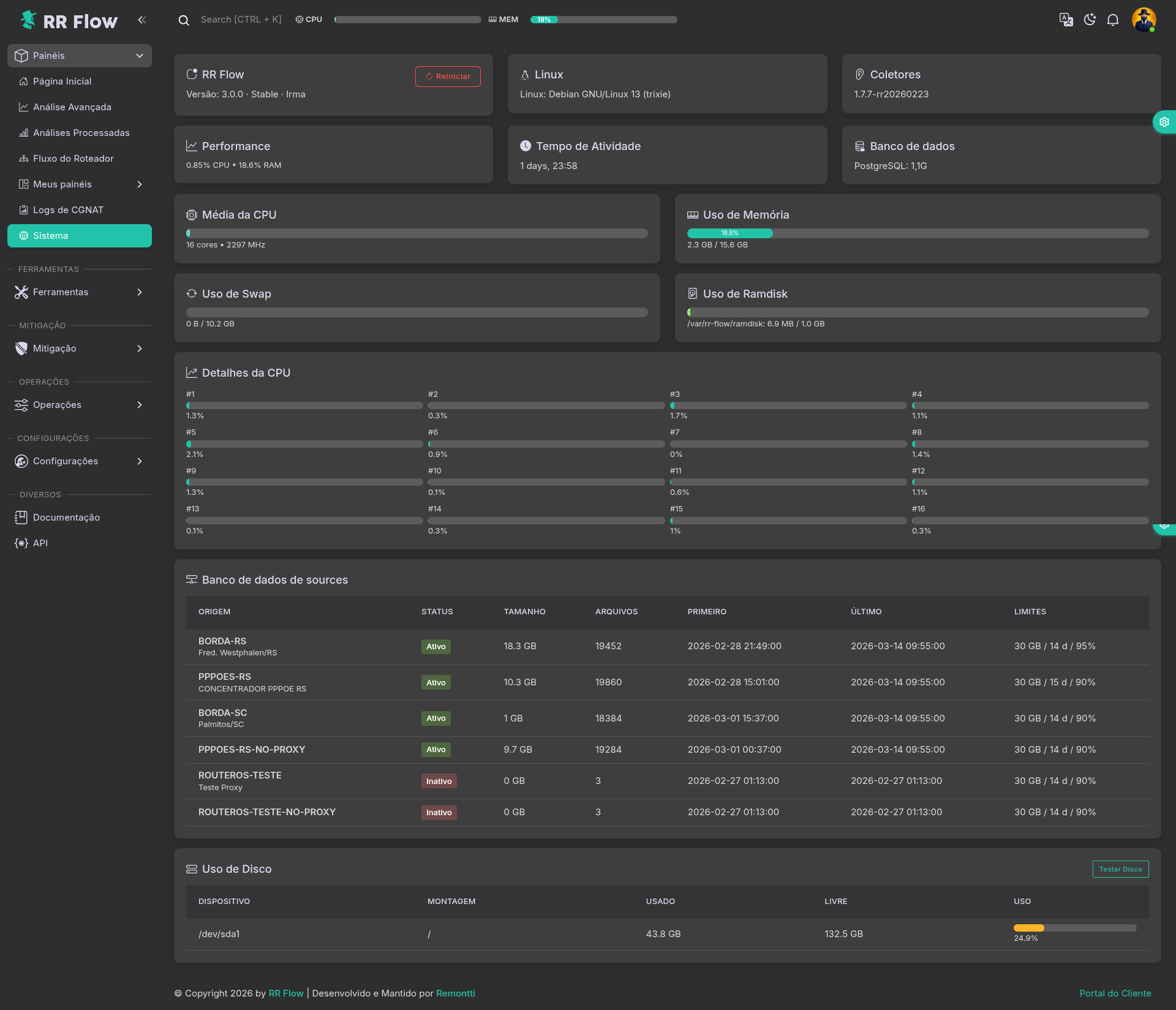
Como usar
- Acesse Painéis > Sistema.
- Revise os cards superiores de RR Flow, Linux, Coletores, Performance, Tempo de Atividade e Banco de dados.
- Confira os blocos de Média da CPU, Uso de Memória, Uso de Swap e Uso de Ramdisk.
- Em Memória por grupo de serviço, compare principalmente o PSS de RR Flow, PostgreSQL, FRR, ExaBGP, NetFlow e Proxy Flow; confira também o horário e a idade da amostra lenta.
- Em Detalhes da CPU, verifique se há núcleo com uso destoante.
- Na tabela Banco de dados das fontes, valide crescimento, status e limites por origem.
- Em Uso de Disco, confira montagem, espaço usado, espaço livre e percentual de uso.
- Use Reiniciar ou Testar Disco apenas quando a operação exigir.
Campos e opções
- RR Flow: versão instalada e ação Reiniciar.
- Linux: sistema operacional e versão base do host.
- Coletores: versão dos coletores em uso.
- Performance: leitura rápida de CPU e RAM.
- Tempo de Atividade: uptime do host.
- Banco de dados: engine e versão do PostgreSQL.
- Média da CPU: média geral de uso e clock dos núcleos.
- Uso de Memória: a barra soma somente Em uso e Disponível. Cache de arquivos, memória compartilhada, buffers e Cache do kernel são diagnósticos separados e não devem ser somados novamente.
- Memória por grupo de serviço: mostra processos, RSS, PSS e USS agrupados, com um ícone antes de cada nome. O PSS é a melhor referência para comparação porque desconta memória compartilhada entre processos. NetFlow consolida os coletores e utilitários
nfcapd,sfcapd,nfdump,nfexpire,nfanon,nfprofile,nfreplay,nftrack,geolookupetorlookup; Proxy Flow mostrarr-flow-proxy2. Grupos sem processo ativo não são exibidos. - Uso de Swap: consumo da área de swap.
- Uso de Ramdisk: uso do diretório de ramdisk configurado.
- Detalhes da CPU: uso por núcleo.
- Banco de dados das fontes: tabela por origem com Status, Tamanho, Arquivos, Primeiro, Último e Limites.
- Uso de Disco: tabela do dispositivo com Montagem, Usado, Livre e Uso.
- Testar Disco: executa a checagem do disco a partir da própria tela.
- Ao abrir a página, Verificando…, Carregando… e
—indicam que os dados ainda estão sendo consultados; não representam valor zero. - Os blocos são preenchidos de forma independente. Se uma consulta falhar, apenas o grupo correspondente mostra Indisponível, enquanto os demais continuam carregando.
- O tamanho do PostgreSQL aparece no card Banco de dados assim que a consulta de informações do sistema termina.
- Se a medição de armazenamento de uma origem não puder ser concluída, a origem continua na tabela e seus detalhes podem aparecer como
N/Aou—; os demais blocos continuam.
Validação
- A versão exibida em RR Flow deve bater com a versão instalada no ambiente.
- Os cards de CPU, memória, swap e ramdisk devem refletir o consumo real do host.
- As parcelas Em uso e Disponível devem completar a barra de memória; os diagnósticos não aditivos aparecem fora dela.
- A amostra de memória por serviço deve informar horário e idade. Uma idade de até cerca de um minuto é normal.
- Coletores e utilitários ativos devem ser somados em NetFlow, e o proxy ativo em Proxy Flow, sem inflar o grupo RR Flow apenas por pertencerem ao mesmo serviço do sistema.
- O Banco de dados das fontes deve mostrar origens ativas com crescimento compatível com a coleta.
- Todas as fontes devem continuar listadas mesmo quando os detalhes de banco de uma delas não estiverem disponíveis.
- O bloco Uso de Disco deve ser coerente com a ocupação real do sistema.
- Os estados de carregamento devem ser substituídos pelos dados ou por Indisponível, sem impedir a conclusão dos outros blocos.
Problemas comuns
- Status da fonte como Inativo: revisar coleta e atualização dessa origem.
- Uso alto de CPU ou RAM: revisar consultas pesadas, retenção e volume de ingestão. Cache de arquivos alto, sozinho, não significa falta de memória; confirme memória disponível, PSI e atividade de swap.
- PSS/USS como
—: o host não permitiu ler essa métrica para o grupo; use o RSS como referência provisória e valide as permissões do serviço. - Consumo de um utilitário curto ausente em NetFlow: o processo pode ter terminado entre duas amostras; a tabela não mantém histórico de processos encerrados.
- Proxy Flow ausente: a linha só aparece quando
rr-flow-proxy2está ativo; fontes sem proxy configurado não geram essa linha. - Ramdisk acima do esperado: revisar processamento temporário e limpeza.
- Disco em nível crítico: revisar crescimento do banco, dados brutos e política de retenção.
- Um bloco em Indisponível: recarregar a página e validar a consulta correspondente; os outros blocos podem continuar funcionando normalmente.
- Tamanho do PostgreSQL ou detalhes de uma origem indisponíveis: recarregar mais tarde e validar o armazenamento no host.
- Informações desatualizadas na tela: recarregar a página e validar o estado real no host.