Ferramentas
Looking Glass
Tela: /admin/lg
Objetivo
Consultar rotas BGP em tempo real a partir dos roteadores integrados ao RR Flow.
Pré-requisitos
- É necessário ter pelo menos uma fonte com peers BGP disponíveis para consulta.
Como usar
- Acesse BGP > Looking Glass.
- Escolha o tipo de consulta na barra superior.
- Selecione o Roteador ou mantenha Todos os roteadores.
- Preencha o campo Valor quando o tipo de consulta exigir entrada manual.
- Clique em Pesquisar.
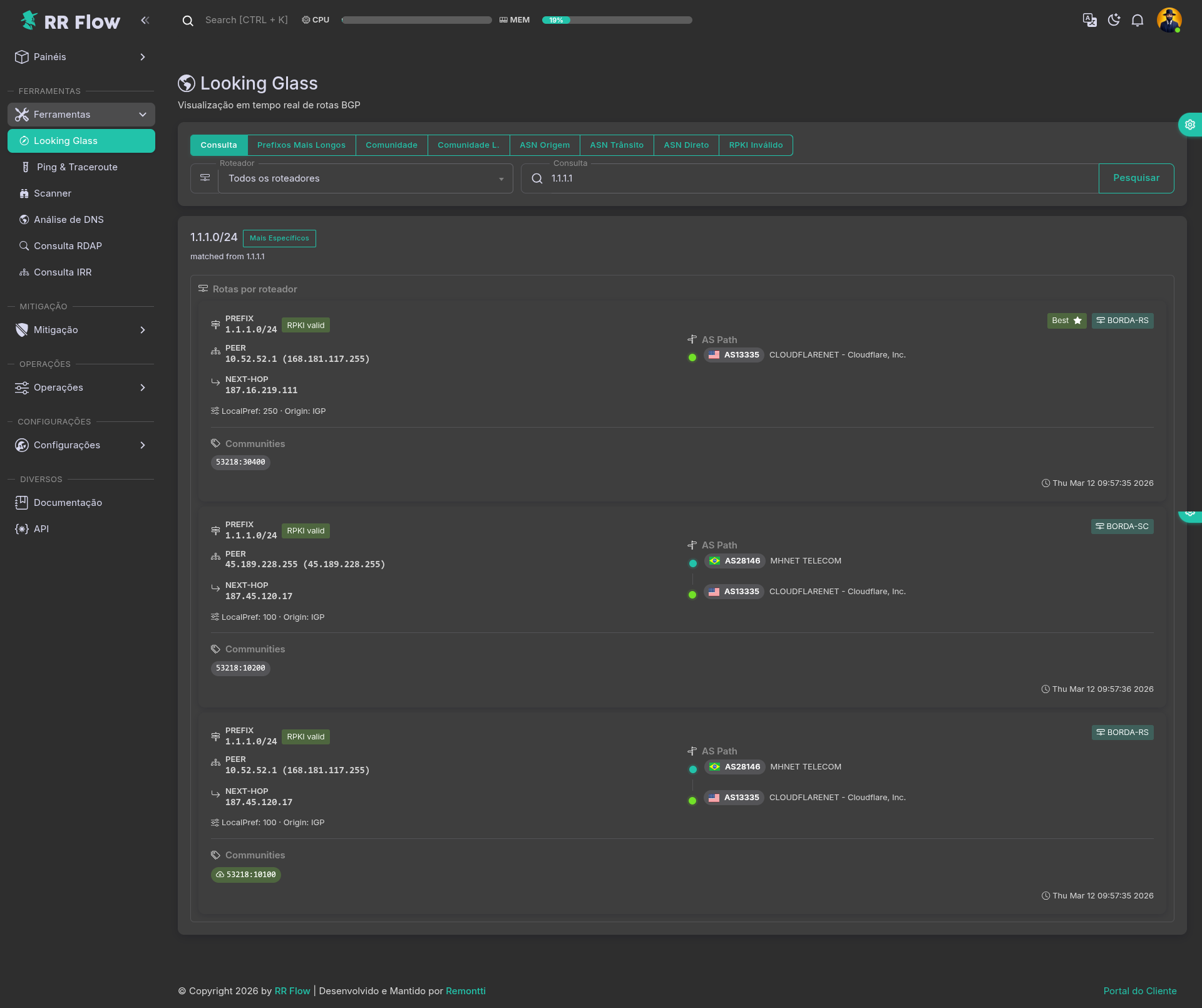
- No caso de Consulta, revise o bloco Rotas por roteador.
- No caso de Prefixos mais longos, revise a tabela paginada e use a busca local quando necessário.
- Compare prefixo, peer, next-hop, comunidades, origem e caminho AS antes de concluir a análise.
Campos e opções
-
Tipos de consulta: definem como a busca será feita.
- Consulta: busca direta por domínio, IP ou prefixo.
- Prefixos mais longos: lista rotas mais específicas dentro de um prefixo informado.
- Comunidade: busca rotas que contenham a comunidade informada.
- Comunidade L.: busca por comunidade grande.
- ASN origem: busca rotas cujo ASN de origem corresponde ao valor informado.
- ASN trânsito: busca rotas em que o ASN aparece no caminho AS.
- ASN direto: busca rotas em que o ASN está diretamente adjacente ao peer.
- RPKI inválido: lista rotas marcadas como inválidas no estado RPKI.
-
Roteador:
- permite restringir a consulta a um roteador específico.
- Em Todos os roteadores, a tela agrega o retorno disponível de todas as fontes aptas para Looking Glass.
-
Valor:
- é o campo principal da busca.
- O tipo aceito muda conforme a aba:
- Consulta: domínio, IP ou prefixo
- Prefixos mais longos: prefixo IPv4 ou IPv6
- Comunidade: valor no formato
asn:nn - Comunidade L.: valor no formato
asn:nn:nn - ASN origem, ASN trânsito e ASN direto: ASN, com ou sem o prefixo
AS - Em RPKI inválido, o campo não é necessário.
-
Pesquisar:
- executa a consulta de acordo com o tipo escolhido, o valor preenchido e o roteador selecionado.
-
Consulta:
- quando o tipo escolhido é Consulta, a tela mostra o prefixo encontrado e o bloco Rotas por roteador.
- Esse bloco é o mais útil para comparar como cada roteador está vendo a mesma rota.
-
Rotas por roteador:
- agrupa o retorno por equipamento e por caminho.
- Em cada rota, a tela pode mostrar:
- Prefixo
- RPKI
- Peer
- ID do Roteador
- Next Hop
- Comunidades
- Comunidades estendidas
- Comunidades grandes
- Caminho AS
- Best
- Origem
- Local Preference
- MED
- Age
- A marca Best indica o melhor caminho selecionado naquele roteador.
-
Mais específicos:
- no resultado de Consulta, o botão Mais específicos reaproveita o prefixo encontrado para abrir a visão de Prefixos mais longos.
-
Prefixos mais longos:
- exibe uma tabela com paginação, ordenação e busca local.
- As colunas principais são:
- RPKI
- Rede
- Next Hop
- Métrica
- LocPrf
- Peso
- Comunidade
- Origem
- Caminho
-
Busca local:
- no modo Prefixos mais longos, o campo de busca acima da tabela filtra apenas o resultado já carregado na tela.
Validação
- O Roteador selecionado deve aparecer na lista de consulta.
- O tipo de consulta deve alterar o comportamento esperado do campo Valor.
- A consulta deve retornar dados coerentes com o roteamento atual do roteador selecionado.
- A marca Best e o estado RPKI devem ser compatíveis com a rota mostrada.
- Em Prefixos mais longos, a tabela deve refletir o prefixo pesquisado e a busca local deve filtrar apenas os resultados exibidos.
Problemas comuns
- Roteador ausente: revisar se a fonte possui peer BGP configurado para Looking Glass.
- Sem retorno: validar o tipo de consulta, o valor informado e se a rota realmente existe no roteador selecionado.
- Prefixo inválido em Prefixos mais longos: revisar a máscara informada.
- Domínio sem resultado fora de Consulta: busca por domínio só faz sentido no modo Consulta.
- Resultado inesperado: confirmar se a busca foi feita no roteador correto e se há diferença de rota entre peers.
- Comunidades ou caminho AS incompletos: o peer consultado pode não estar entregando todos os atributos esperados.
Peers BGP
O menu BGP > Peers possui duas visões somente leitura:
- Integração (
/admin/bgp-peers): sessões entre o RR Flow e os roteadores, informadas pelo FRR local. - Roteadores (
/admin/router-peers): peers de trânsito, IX, PNI e clientes que cada roteador informa por SNMP.
As telas possuem links entre si por Fonte, mas não misturam as duas origens.
Pré-requisitos
- Acesso liberado ao menu BGP > Peers.
- Para Integração, BGP global e peers da Fonte configurados.
- Para Roteadores, SNMP configurado e acessível na Fonte. Em SNMPv3, informe também o contexto quando o equipamento exigir.
Peers — Integração
- Acesse BGP > Peers > Integração.
- Confira Router-ID e AS local.
- Confira a faixa Peer interno, que resume a injeção FlowSpec e as regras IPv4/IPv6 sem duplicar o mesmo peer por família.
- Revise os cards agrupados por Fonte e as colunas Estado, Tipo, Família, Vizinho, AS remoto, Ativo há, Recebidos e Anunciados.
- Pesquise por Fonte, descrição, endereço do peer ou AS.
- Use Atualizar quando quiser consultar novamente o FRR.
Em cada grupo de Fonte, use Ver os peers deste roteador para abrir a lista de peers informada pelo equipamento daquela Fonte.
Estabelecida e Não estabelecida refletem o estado confirmado pelo FRR. Quando alguma informação não puder ser confirmada, a tela mostra Status desconhecido e identifica as famílias afetadas. Isso não significa que a sessão esteja inativa. A faixa Peer interno resume a integração FlowSpec; Origens sem sessão BGP reúne somente ausências confirmadas.
Peers — Roteadores
- Acesse BGP > Peers > Roteadores.
- Escolha a Fonte. A tela consulta o roteador selecionado.
- Confira fabricante, versão SNMP, IP consultado e os totais de peers estabelecidos, não estabelecidos e desconhecidos.
- Use a busca ou os filtros Todos, Não estabelecidos, Desconhecidos, Transporte IPv4 e Transporte IPv6.
- Clique no cabeçalho de uma coluna para ordenar. A ordem inicial é pelo nome do AS.
- Use Atualizar somente quando quiser uma nova leitura; não há consulta automática em segundo plano. Se a página for recarregada em até cerca de 60 segundos, o RR Flow reaproveita a leitura recente para evitar consultas repetidas ao roteador. O botão solicita uma leitura nova.
O indicador ao lado do equipamento informa se os dados vieram de uma nova leitura, de uma leitura recente reaproveitada ou da última leitura disponível após uma falha. Ver sessões de integração retorna às sessões BGP mantidas entre o RR Flow e os roteadores.
A tabela mantém sempre as mesmas colunas: Estado, Família, ASN, Nome do AS,
Peer, Tempo e Pref. recebidos. A coluna Família identifica conexões IPv4 e
IPv6. — indica que aquela informação não está disponível. Pref. recebidos
mostra quantos prefixos o roteador recebeu daquele peer. A tela apresenta o
estado atual e não mantém histórico das leituras.
Problemas comuns
- SNMP não configurado: use o atalho da própria mensagem para abrir a configuração da Fonte.
- Tempo esgotado: confirme IP, porta, ACL e alcance entre o servidor e o roteador; depois use Atualizar.
- Credencial rejeitada ou acesso negado: revise comunidade, usuário, nível de segurança, contexto e a view SNMP liberada para as tabelas BGP.
- MIB sem suporte: o equipamento respondeu, mas as alternativas testadas não entregaram a tabela de peers nesse firmware.
- Dados parciais: os campos disponíveis continuam visíveis e os que
falharam mostram
—. - Resultado desatualizado: a tentativa atual falhou; a tela preservou a última leitura bem-sucedida sem marcar os peers como caídos.
- Divergência na tela Integração: compare família, IP e AS da Fonte com a configuração aplicada no FRR.
Ping & Traceroute
Tela: /admin/ping-traceroute
Objetivo
Executar ping contínuo e traceroute a partir do host do RR Flow para validar alcance, latência e caminho até um destino.
Pré-requisitos
- O host do RR Flow precisa ter conectividade até o destino testado.
Como usar
- Acesse Ferramentas > Ping & Traceroute.
- Informe o IP ou domínio.
- Escolha IPv4 ou IPv6.
- Clique em Executar.
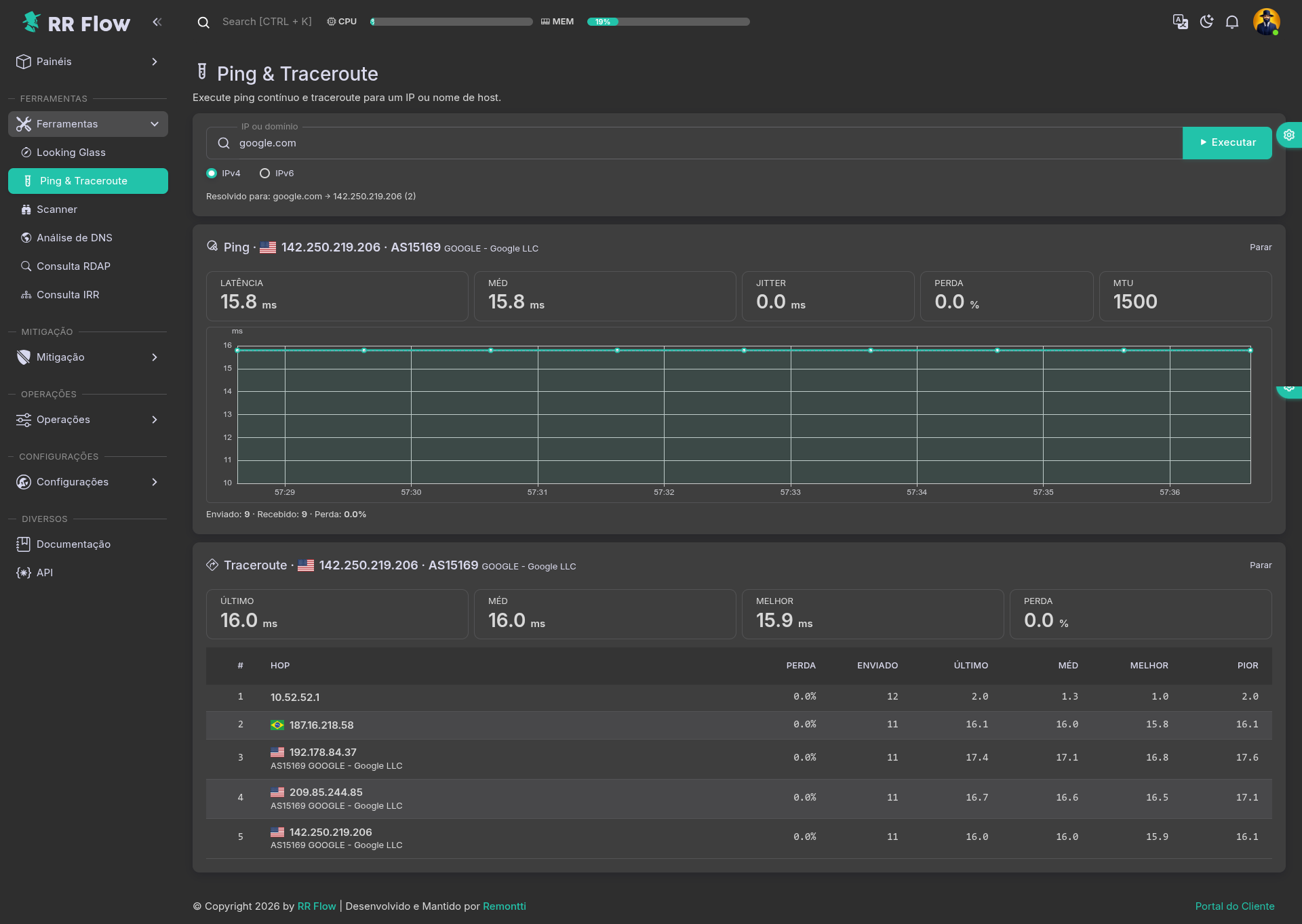
- Revise a linha Resolvido para para confirmar o destino efetivamente consultado.
- No bloco Ping, acompanhe latência, jitter, perda e o gráfico temporal.
- No bloco Traceroute, revise os hops e compare perda, média, melhor e pior tempo por salto.
- Enquanto a página permanecer visível, o teste continua sem limite de tempo.
- Se você trocar de aba ou deixar a página em segundo plano por mais de 30 segundos, os testes são pausados para liberar as conexões; os últimos resultados permanecem visíveis.
- Clique novamente em Executar para iniciar uma nova medição, ou use Parar quando quiser encerrar manualmente.
Campos e opções
- IP ou domínio: destino da consulta.
- IPv4 / IPv6: define a família usada no teste.
- Executar: inicia ping e traceroute.
- Resolvido para: mostra o IP final usado na consulta.
- Ping: bloco de monitoramento contínuo com:
- Latência: tempo atual de resposta.
- Méd: média da latência observada.
- Jitter: variação entre respostas.
- Perda: percentual de perda de pacotes.
- MTU: valor de MTU observado no teste.
- Gráfico: evolução da latência ao longo do tempo.
- Rodapé: total enviado, recebido e perda acumulada.
- Traceroute: tabela por salto com:
- Último, Méd, Melhor e Perda no resumo superior.
- Hop: IP ou nome do salto.
- Enviado, Último, Méd, Melhor e Pior por linha.
- Parar: interrompe a execução em andamento.
Validação
- O destino precisa aparecer em Resolvido para ou responder diretamente pelo IP informado.
- A seleção IPv4 ou IPv6 deve ser respeitada na execução.
- O bloco Ping deve atualizar continuamente enquanto o teste estiver ativo.
- O Traceroute deve listar os hops compatíveis com o caminho até o destino.
Problemas comuns
- Sem resolução: validar DNS ou testar com IP direto.
- Sem resposta: revisar rota, ACL, firewall ou indisponibilidade do destino.
- IPv6 falhando: revisar conectividade IPv6 do host e do alvo.
- Perda em hop intermediário: comparar com os hops seguintes antes de concluir falha real.
- Latência instável: repetir o teste e comparar com outro ponto de medição.
- Mensagem Pausado — clique em Executar para continuar: a página ficou em segundo plano por mais de 30 segundos. Isso não apaga o resultado anterior nem indica falha de rede; a retomada é manual. O mesmo comportamento vale no Looking Glass público quando Ping ou Traceroute estiver habilitado.
Scanner
Tela: /admin/scanner
Objetivo
Escanear portas TCP a partir do host do RR Flow para validar serviços expostos em um IP, domínio ou prefixo pequeno.
Pré-requisitos
- O host do RR Flow precisa alcançar o destino testado.
Como usar
- Acesse Ferramentas > Scanner.
- Informe IP ou domínio.
- Clique em Executar.
- Se quiser repetir a leitura, use Rescanear.
- Ative Portas personalizadas quando precisar restringir o teste a portas específicas.
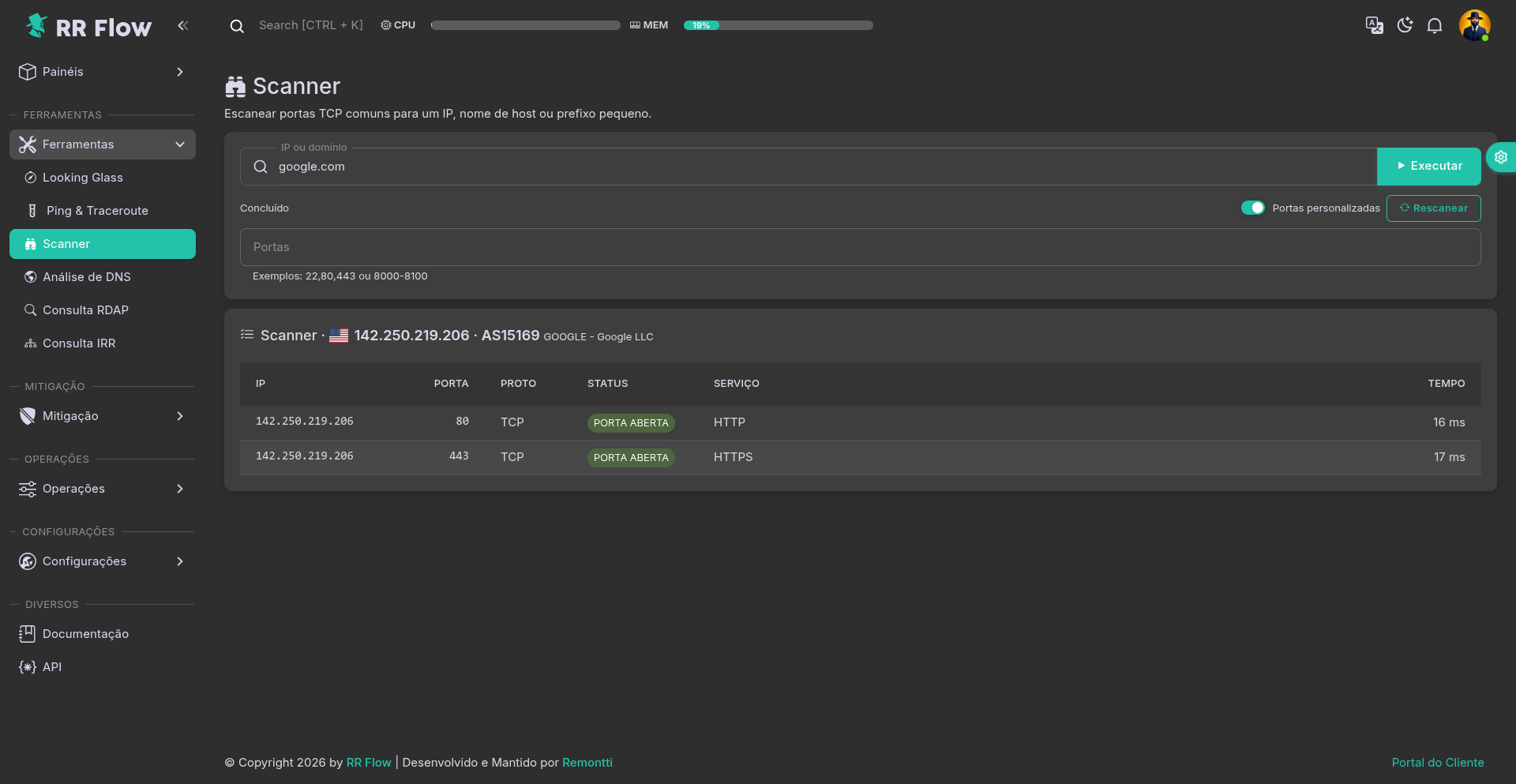
- Revise a tabela Scanner para confirmar quais portas responderam.
Campos e opções
- IP ou domínio: alvo da varredura.
- Executar: inicia o scan.
- Portas personalizadas: habilita o uso de uma lista manual de portas.
- Rescanear: repete a leitura no mesmo alvo.
- Indicador de execução: mostra o estado da rodada, como Concluído.
- Scanner: tabela de resultado com:
- IP: endereço respondente.
- Porta: porta identificada.
- Proto: protocolo testado.
- Status: estado retornado, como PORTA ABERTA.
- Serviço: identificação do serviço associado, como HTTP ou HTTPS.
- Tempo: tempo de resposta do teste.
Validação
- O alvo deve resolver ou responder a partir do host do RR Flow.
- Portas abertas devem aparecer na tabela com protocolo, serviço e tempo.
- Ao usar Portas personalizadas, o resultado deve refletir apenas as portas consultadas.
Problemas comuns
- Sem retorno: validar DNS, conectividade ou filtro no caminho.
- Resultado parcial: revisar firewall, ACL ou limitação no alvo.
- Serviço não identificado: a porta pode responder sem fingerprint claro do serviço.
- Divergência entre leituras: repetir com Rescanear e comparar o tempo de resposta.
Análise de DNS
Tela: /admin/dns-analysis
Objetivo
Comparar a resposta do DNS usado pelo provedor com resolvedores públicos, acompanhar o caminho da consulta desde os servidores raiz e medir os tempos de DNS e de resposta dos IPs encontrados.
Pré-requisitos
- Usuário autenticado com permissão para Ferramentas.
- Resolução DNS funcional no servidor.
- Para comparar o DNS do provedor, mantenha seus resolvedores cadastrados em Operações > Meu ISP.
- Para personalizar a comparação externa, revise os grupos em Operações > DNS Público.
Como usar
- Acesse Ferramentas > Análise de DNS.
- Informe o Domínio.
- Marque um ou mais tipos de registro entre A, AAAA, MX, NS e TXT.
- Clique em Analisar.
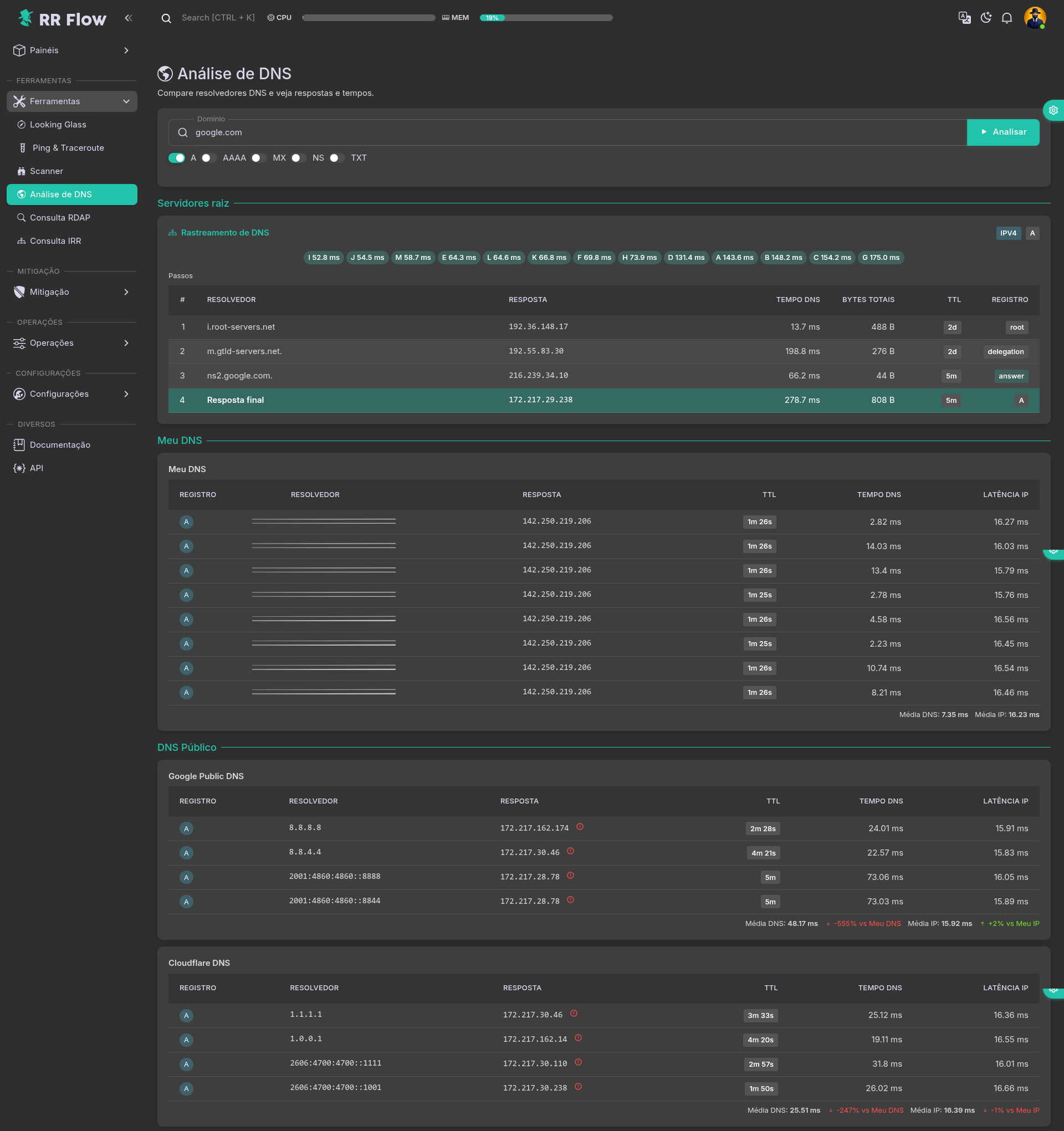
- Em Servidores raiz, acompanhe o tempo de resposta dos servidores consultados.
- Em Rastreamento de DNS, revise cada passo até a resposta final.
- Compare Meu DNS com os grupos de DNS Público, observando resposta, TTL, tempo DNS, latência IP e as médias.
- Clique em qualquer IP da resposta para abrir as ferramentas Ping, Traceroute e Scanner sem precisar copiar o endereço.
Nos modais de Ping e Traceroute, se a página permanecer em segundo plano por mais de 30 segundos, o diagnóstico é pausado e os resultados são preservados. Para iniciar uma nova medição, feche e abra novamente a ferramenta. Essa pausa não se aplica ao Scanner.
Campos e opções
- Domínio: nome que será consultado.
- Analisar: inicia uma nova comparação. Enquanto a consulta está em andamento, o botão mostra Testando e os blocos podem exibir Carregando….
- A: endereços IPv4.
- AAAA: endereços IPv6.
- MX: servidores de e-mail do domínio.
- NS: servidores autoritativos.
- TXT: registros de texto.
- Servidores raiz: compara o tempo observado em cada servidor raiz consultado.
- Rastreamento de DNS: mostra família, tipo de registro e os passos da resolução. A tabela apresenta Resolvedor, Resposta, Tempo DNS, Bytes totais, TTL e Registro.
- Meu DNS: respostas dos resolvedores cadastrados para o provedor.
- DNS Público: respostas agrupadas por serviço público configurado.
- Média DNS: tempo médio das consultas daquele grupo.
- Média IP: latência média até os endereços retornados.
- Comparação com Meu DNS: indica a diferença de tempo em relação ao DNS do provedor. Uma consulta que falhou ou expirou pode distorcer essa comparação e deve ser analisada antes de concluir qual resolvedor é melhor.
- Erro: aparece quando um resolvedor não responde ou a consulta expira.
Validação
- O domínio deve retornar os registros esperados.
- Os tipos marcados devem corresponder às linhas exibidas no resultado.
- O rastreamento deve terminar em uma resposta final ou mostrar claramente a etapa que falhou.
- As tabelas devem identificar o resolvedor usado e separar Meu DNS dos grupos públicos.
- Ao clicar em um IP, o modal de diagnóstico deve abrir usando o mesmo endereço.
Problemas comuns
- Sem resolução: confirme o domínio, os tipos marcados e a conectividade DNS do servidor.
- Meu DNS vazio: revise os endereços cadastrados em Operações > Meu ISP.
- Grupo público ausente: revise Operações > DNS Público.
- Tempo alto acompanhado de Erro: a consulta pode ter expirado; não use apenas a média para comparar os resolvedores.
- Respostas diferentes entre servidores: confirme TTL, propagação e se o domínio usa distribuição geográfica ou balanceamento.
- IP sem resposta no diagnóstico: o endereço pode responder DNS e ainda bloquear ICMP ou portas examinadas pelas ferramentas auxiliares.
Consulta RDAP
Tela: /admin/rdap
Objetivo
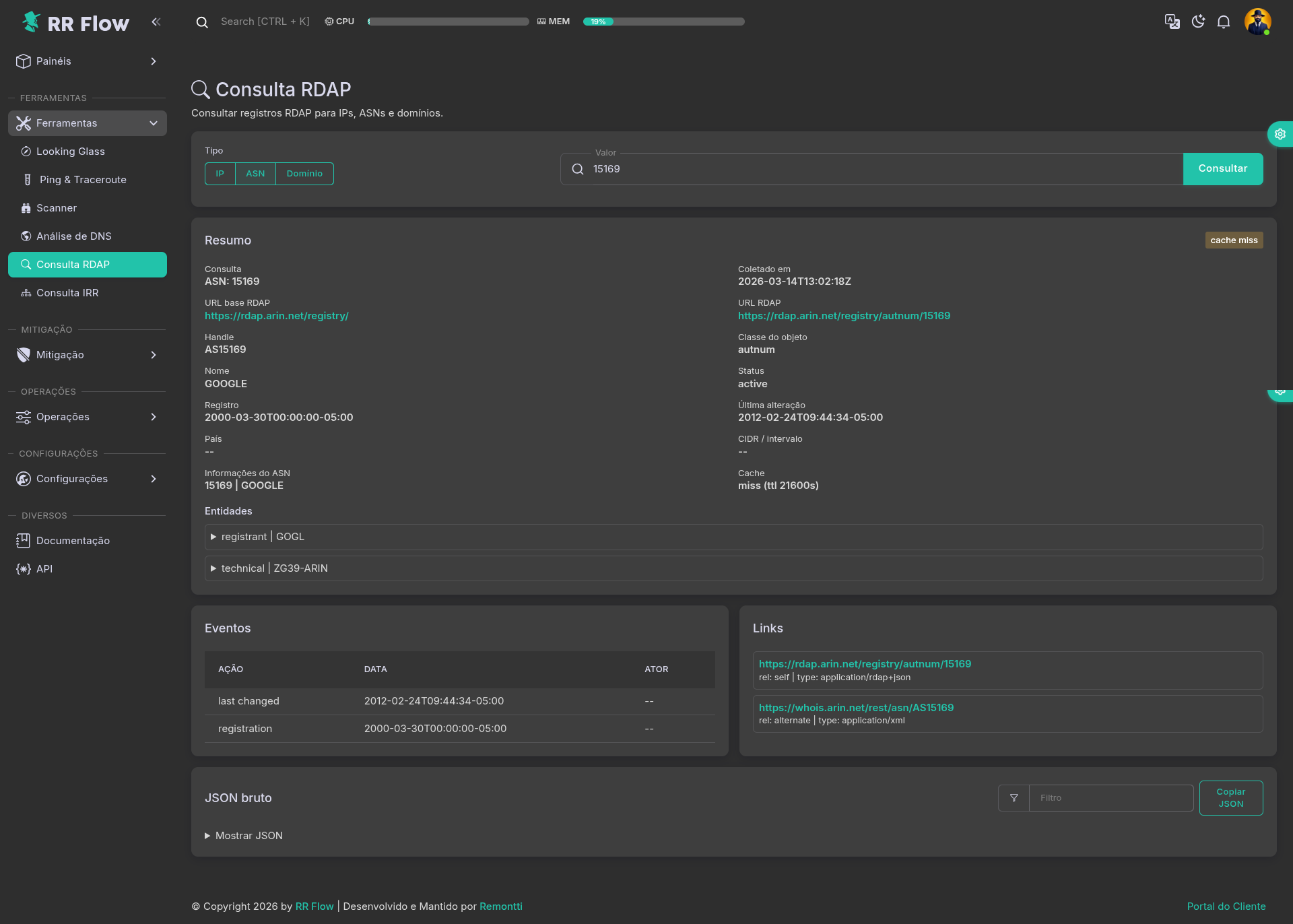
Consultar registros RDAP para IP, ASN ou domínio e revisar o objeto retornado em formato estruturado e JSON.
Pré-requisitos
- O host do RR Flow precisa ter acesso ao serviço RDAP consultado.
Como usar
- Acesse Ferramentas > Consulta RDAP.
- Em Tipo, escolha IP, ASN ou Domínio.
- Preencha Valor e clique em Consultar.
- Revise o bloco Resumo para validar identificação, status, datas, URL RDAP e cache.
- Expanda Entidades quando precisar ver contatos e papéis associados.
- Consulte Eventos e Links para validar histórico e referências.
- Abra JSON bruto quando precisar revisar o retorno original ou copiar trechos.
Campos e opções
- Tipo: define o tipo da consulta.
- Valor: dado pesquisado, conforme o tipo escolhido.
- Consultar: executa a busca.
- Resumo: consolida os principais dados do objeto consultado.
- Consulta: valor pesquisado.
- Coletado em: data e hora da coleta.
- URL base RDAP e URL RDAP: endpoint usado e objeto retornado.
- Handle, Nome, Status, Classe do objeto e Última alteração: identificação principal do registro.
- Registro, País, CIDR / intervalo e Informações de ASN: dados complementares do objeto.
- Cache: indica se a resposta veio de cache ou consulta direta.
- Entidades: lista contatos e papéis associados ao objeto.
- Eventos: histórico do registro, como criação e alteração.
- Links: referências externas relacionadas ao objeto.
- JSON bruto: resposta original em JSON.
- Mostrar JSON: expande o conteúdo.
- Filtro: filtra termos no JSON exibido.
- Copiar JSON: copia o retorno bruto.
Validação
- O Tipo precisa ser compatível com o valor pesquisado.
- O bloco Resumo deve bater com o conteúdo de JSON bruto.
- Eventos e Links devem corresponder ao objeto retornado.
- O indicador de Cache deve refletir a origem da resposta.
Problemas comuns
- Consulta sem retorno: validar conectividade externa e o valor informado.
- Resultado inesperado: confirmar se o Tipo escolhido corresponde ao dado pesquisado.
- Campo ausente no resumo: alguns objetos RDAP não retornam todos os atributos.
- Cache antigo: repetir a consulta e validar se a resposta foi atualizada.
Consulta IRR
Tela: /admin/irr
Objetivo
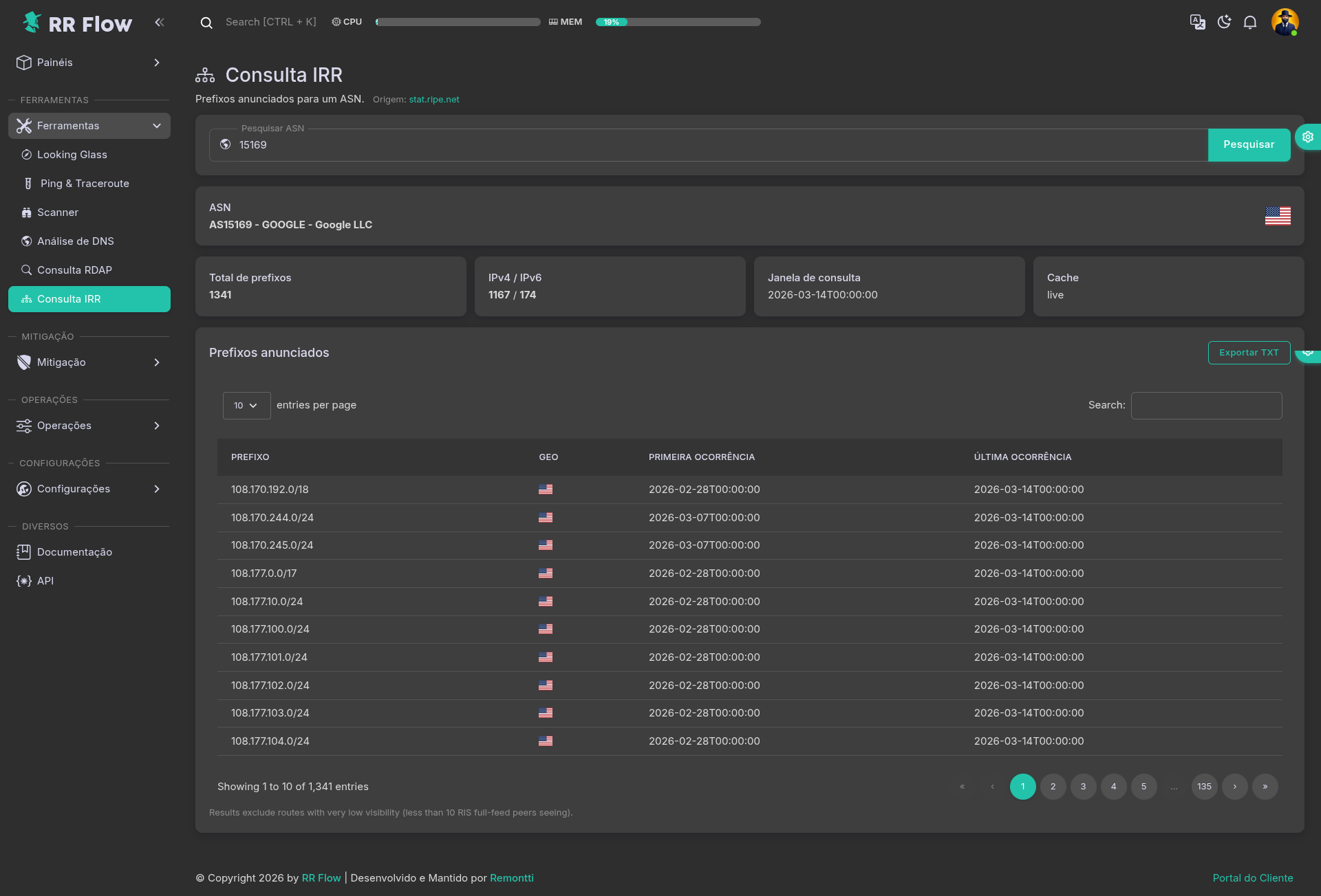
Consultar prefixos anunciados por um ASN e revisar o resumo retornado pela base IRR configurada.
Pré-requisitos
- ASN conhecido para consulta.
Como usar
- Acesse Ferramentas > Consulta IRR.
- Preencha Pesquisar ASN.
- Clique em Pesquisar.
- Revise o bloco ASN e os cards de resumo.
- Na tabela Prefixos anunciados, valide prefixo, geolocalização e período observado.
- Use Exportar TXT quando precisar extrair a lista retornada.
Campos e opções
- Pesquisar ASN: ASN usado na consulta.
- Pesquisar: executa a busca.
- Origem da base: indica a fonte usada na consulta, como
stat.ripe.net. - ASN: identifica o ASN consultado e o nome associado.
- Total de prefixos: total consolidado retornado pela consulta.
- IPv4 / IPv6: distribuição de prefixos por família.
- Janela de consulta: referência temporal do dado apresentado.
- Cache: indica se o retorno veio de cache ou consulta direta.
- Exportar TXT: exporta a lista de prefixos.
- Prefixos anunciados: tabela de resultado com:
- Prefixo: bloco anunciado.
- Geo: país associado ao prefixo.
- Primeira ocorrência: primeiro momento observado na base.
- Última ocorrência: observação mais recente.
- Busca e paginação: refinam a navegação pela lista.
Validação
- O ASN consultado deve retornar nome e prefixos coerentes com a base IRR.
- O Total de prefixos deve ser compatível com a listagem exibida.
- A divisão IPv4 / IPv6 deve refletir o conjunto retornado.
- A Janela de consulta e o Cache devem ser coerentes com a atualização esperada.
Problemas comuns
- ASN sem retorno: validar o ASN pesquisado e a disponibilidade da base.
- Prefixos divergentes: comparar com outra fonte IRR ou com a política atual do ASN.
- Resultado antigo: revisar o estado de Cache e repetir a consulta.
- Lista muito grande: usar busca, paginação ou Exportar TXT.
Busca AS
Tela: /admin/as-lookup
Objetivo
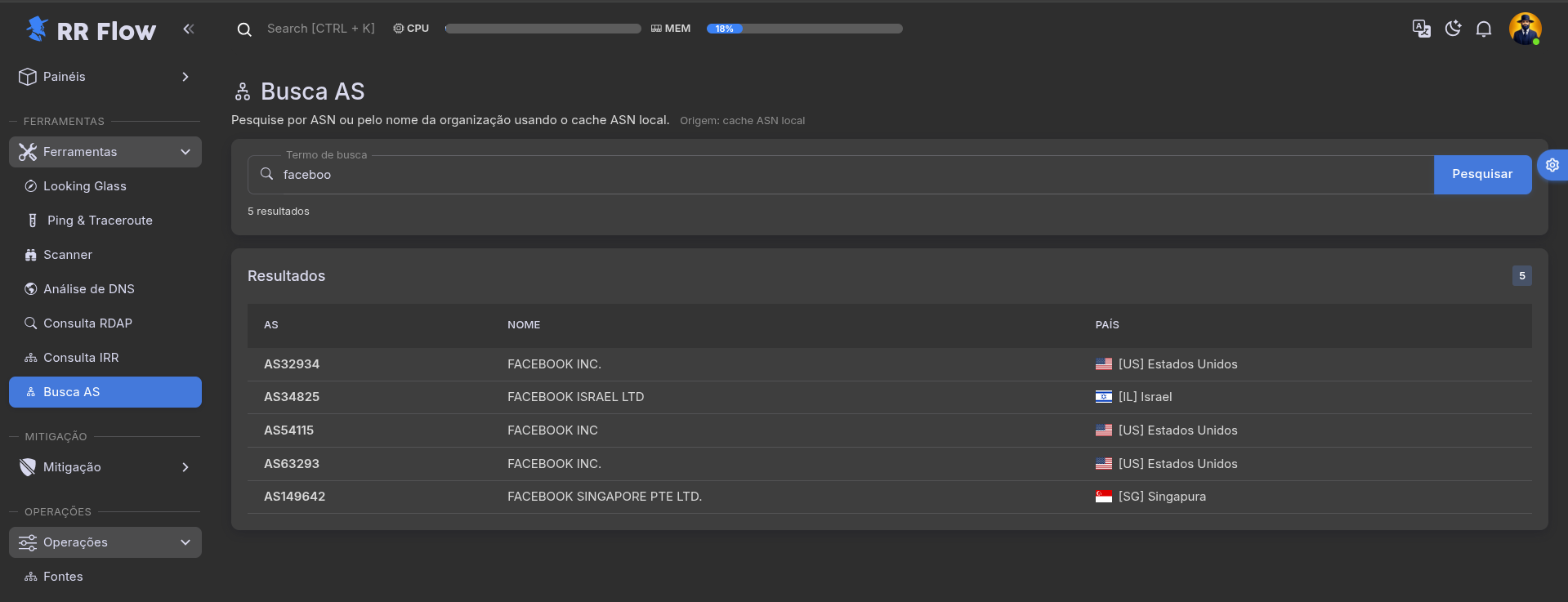
Pesquisar rapidamente ASNs pelo número ou pelo nome da organização usando o cache ASN local carregado pelo RR Flow.
Como usar
- Acesse Ferramentas > Busca AS.
- Digite um ASN, como
15169ouAS15169, quando quiser localizar um registro exato. - Digite parte do nome da organização, como
FACE, para listar ASNs relacionados. - Clique em Pesquisar ou aguarde a busca automática.
- Revise a tabela de resultados com AS, Nome e País.
Campos e opções
- Termo de busca: aceita ASN ou trecho do nome da organização.
- Pesquisar: executa a consulta manualmente.
- Resultados: tabela com:
- AS: número do sistema autônomo encontrado.
- Nome: organização associada ao ASN no cache local.
- País: bandeira e identificação no formato
[ISO] Nome do país.
- Busca por nome:
- exige pelo menos
2caracteres. - retorna até
100resultados por consulta.
- exige pelo menos
- Registros especiais:
- quando o cache usar
ZZ, a tela identifica o item como Interno / Técnico e não mostra bandeira.
- quando o cache usar
Validação
- Um ASN exato deve retornar o número correto e o nome associado no cache.
- Uma busca por nome deve listar apenas ASNs cujo nome contenha o trecho pesquisado.
- O campo País deve mostrar bandeira para ISOs válidos e tratamento especial para
ZZ.
Problemas comuns
- Sem resultado para nome curto: digite pelo menos
2caracteres. - Resultado ausente para ASN conhecido: revisar se o cache geo foi atualizado corretamente.
- Muitos resultados: refinar a busca usando mais caracteres do nome da organização.