Mitigação
Análise de Tráfego
Tela: /admin/traffic-analysis
Objetivo
Criar regras de detecção por flow e automatizar notificação, mitigação e integrações externas por fonte.
Pré-requisitos
- Pelo menos uma fonte ativa e coletando flow.
- Se usar Telegram, chats já cadastrados em Operações > Notificações.
- Se usar Email, SMTP já configurado em Operações > Notificações.
- Se usar Adicionar Lista, os grupos de Blacklist ou Whitelist já precisam existir.
- Se usar SSH, as fontes escolhidas precisam ter SSH configurado.
- Se usar BGP Flowspec, as fontes escolhidas precisam ter peer FlowSpec configurado.
- Se usar BGP Announcement, as fontes escolhidas precisam ter peer BGP configurado.
Como usar
- Acesse Mitigação > Análise de Tráfego.
- Use Pesquisar para localizar uma regra existente ou clique em Nova Regra.
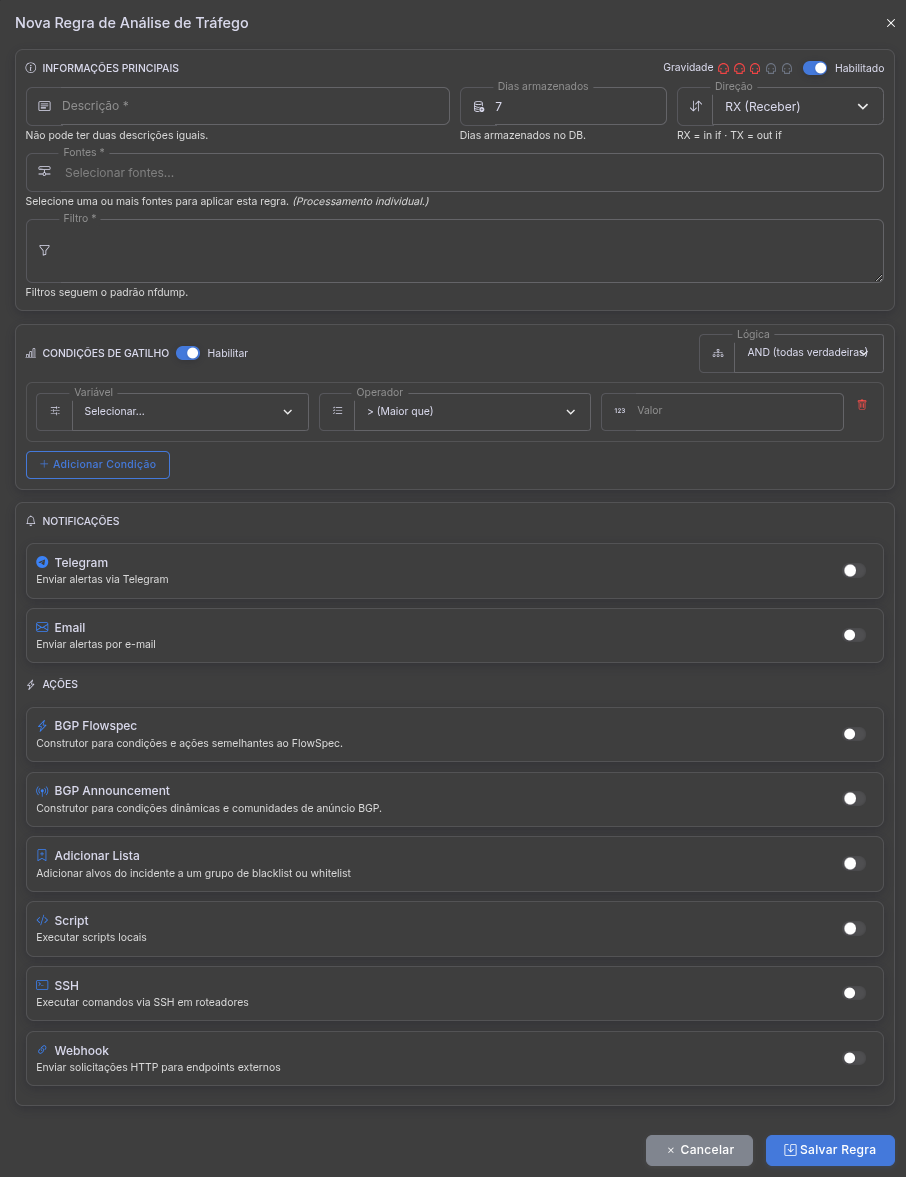
- Em Informações principais, defina descrição, retenção, gravidade, direção, fontes, interfaces e filtro.
- Em Condições de gatilho, habilite o bloco e monte as comparações.
- Em Notificações, ative Telegram e/ou Email se a regra precisar avisar operador.
- Em Ações, ative BGP Flowspec, BGP Announcement, Adicionar Lista, Script, SSH e/ou Webhook conforme o tratamento desejado.
- Clique em Salvar Regra.
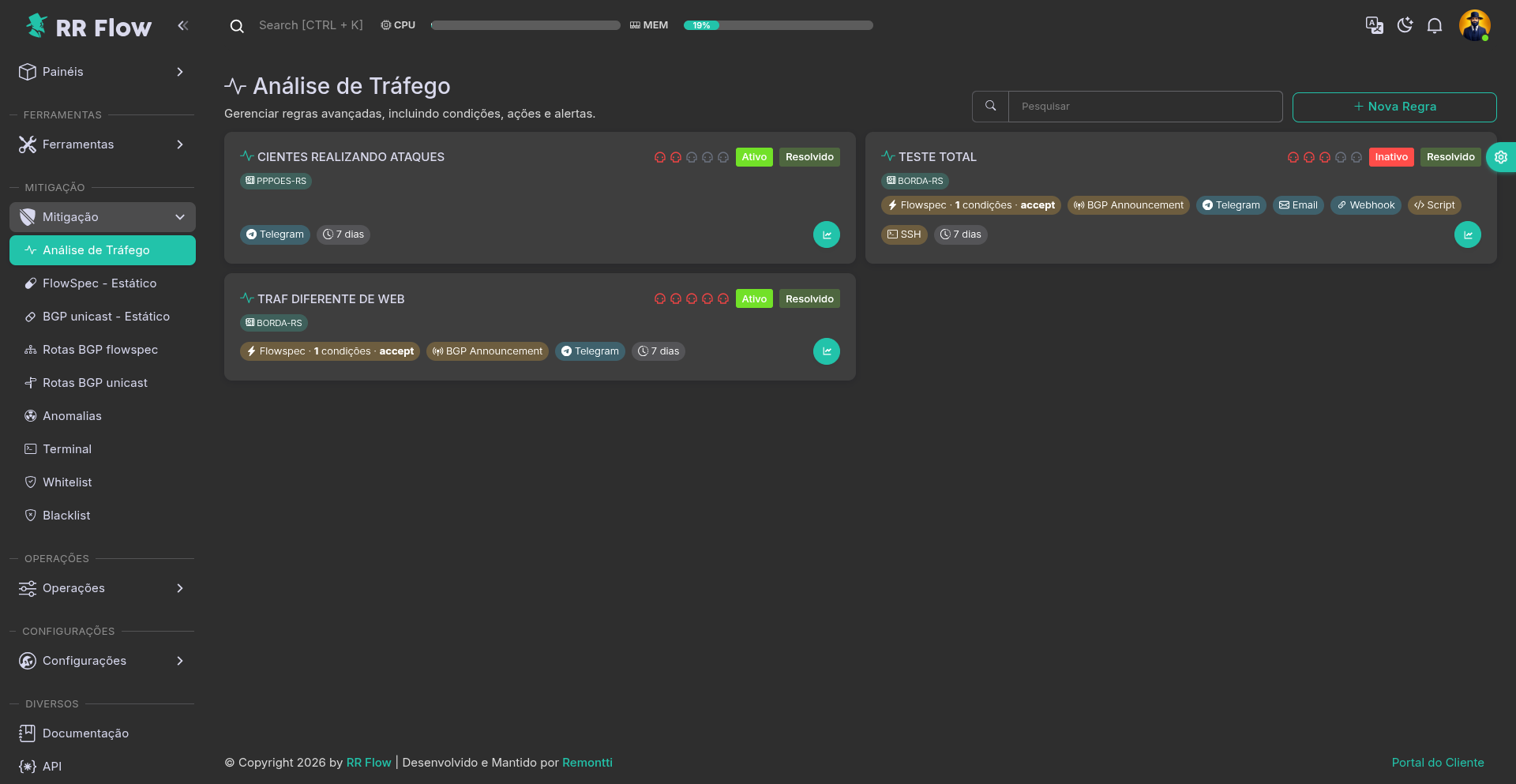
- De volta à listagem, acompanhe Ativo/Inativo, estado de execução, badges de ações e o botão de histórico.
- Se a regra estiver em Incidente, desabilite antes de alterar comportamento de mitigação, limpe as ações ativas e só então reabilite.
Campos e opções
Listagem da tela
- Pesquisar: filtra por descrição e filtro da regra.
- Nova Regra: abre o modal de cadastro.
- Card da regra: mostra descrição, gravidade, estado administrativo, estado de execução, fontes, ações ativas e retenção.
- Ativo / Inativo: indica se a regra está habilitada no cadastro.
- Incidente: pelo menos uma fonte da regra está em incidente.
- Resfriamento: não há incidente ativo, mas existe ação com retirada pendente por delay de resolução.
- Resolvido: todas as fontes previstas para a regra ficaram resolvidas.
- Desconhecido: ainda não há estado consolidado ou a regra não reuniu dados suficientes.
- Histórico: abre o gráfico com os dados armazenados dessa regra.
- Clonar: aparece no modo de edição e abre uma cópia da regra para salvar como novo cadastro.
- Excluir: aparece no modo de edição e remove a regra após limpeza das ações ativas.
Uma regra com várias fontes é avaliada por fonte. No card, o sistema resume a situação geral da regra e prioriza incidentes ativos.
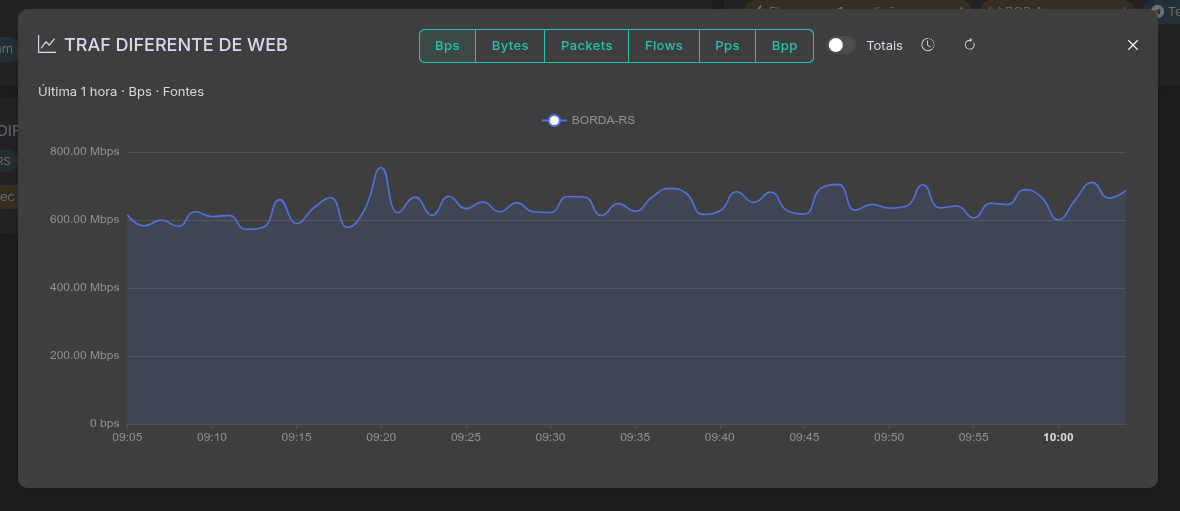
Histórico da regra
- Bps, Bytes, Packets, Flows, Pps e Bpp: métrica exibida no gráfico.
- Totais: soma todas as séries em um total consolidado. Desligado, o gráfico mostra séries por fonte.
- Faixa: janela de 1 minuto até 24 horas.
- Atualizar: recarrega o gráfico.
- Meta do histórico: exibe faixa, métrica e modo atual.
Informações principais
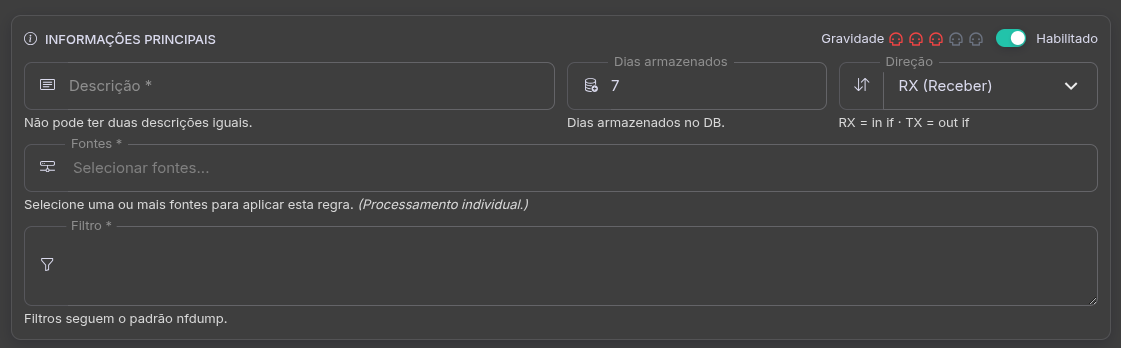
- Descrição: nome operacional da regra. É obrigatória e não aceita duplicidade.
- Dias armazenados: quantidade de dias mantida no histórico da regra. O mínimo aceito é
1. - Gravidade: escala visual de
1a5. - Habilitado: ativa ou desativa a regra sem apagar o cadastro.
- Direção: define o sentido do tráfego analisado.
- RX (Receber): usa tráfego de entrada da interface.
- TX (Transmitir): usa tráfego de saída da interface.
- RX ou TX: considera entrada ou saída.
- Fontes: uma ou mais fontes. O processamento é individual por fonte.
- Interfaces: aparece por fonte depois da seleção das fontes.
- Interfaces por fonte: a tela carrega os índices da fonte selecionada e salva a lista de interfaces por fonte.
- Seleção padrão de interfaces: ao abrir uma fonte sem seleção salva, a UI marca primeiro as interfaces classificadas como upstream. Se não houver upstream, marca todas.
- Filtro: filtro em sintaxe
nfdump. É obrigatório. - Autocomplete do filtro: ajuda a montar a expressão, mas a validação final continua sendo do próprio
nfdump.
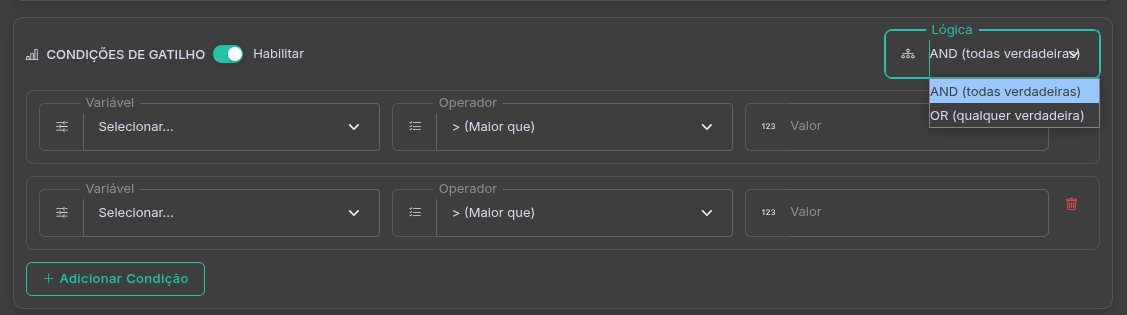
Condições de gatilho
- Habilitar: liga ou desliga o bloco de gatilho.
- Bloco desligado: a regra fica salva, mas não gera incidente.
- Lógica: escolha AND (todas verdadeiras) ou OR (qualquer verdadeira) no controle do bloco.
- Variável: aceita
flows,pps,bpp,bps,bytesepackets. - Operador: as opções Acima da média recente e Abaixo da média
recente aparecem primeiro, seguidas por
>,>=,<,<=,==e!=. - Valor: inteiro. A UI bloqueia valor não numérico.
- Acima da média recente: compara com a média da janela anterior acrescida
do percentual informado. Exemplo: média de
100 Mbpse50%gera limite de150 Mbps. Aceita de1%a10000%. - Abaixo da média recente: aplica redução percentual direta. Exemplo: média
de
100 Mbpse queda de50%gera limite de50 Mbps. Aceita de1%a99%. - Janela anterior: usa múltiplos do intervalo de coleta, no máximo 30 minutos. A barra mostra o valor atual enquanto é ajustada. A média é calculada separadamente para cada fonte.
- Percentual da média: a barra mostra o percentual atual e respeita a faixa permitida pelo operador escolhido. Clique no valor mostrado para informar um percentual exato.
- Preview por fonte: mostra média e limite na própria condição. Alterar o percentual, a fonte, o filtro, as interfaces, a direção, a variável ou a janela recalcula a prévia. Use o ícone de informação no lado direito para abrir exemplos completos de subida e queda.
- Se não houver histórico suficiente para a janela escolhida, a condição fica indisponível e não abre nem encerra incidente sozinha.
- Adicionar Condição: adiciona uma linha de comparação.
- Condição mínima: se o bloco estiver ligado, é obrigatório ter pelo menos uma linha.
- Ação mínima: se o bloco estiver ligado, é obrigatório habilitar pelo menos uma notificação ou ação.
Relatórios dinâmicos e agregação
Os relatórios extras de Telegram, Email, Script CSV, Webhook JSON e os blocos dinâmicos de FlowSpec e BGP Announcement usam o mesmo conceito de agregação.
| Campo dinâmico | Uso |
|---|---|
| IP de origem (único) | host exato de origem |
| IP de destino (único) | host exato de destino |
| Sub-rede de origem (máscara automática) | agrupa origens por rede automaticamente |
| Sub-rede de destino (máscara automática) | agrupa destinos por rede automaticamente |
| Sub-rede IPv4 de origem (máscara fixa) | exige máscara IPv4 manual |
| Sub-rede IPv4 de destino (máscara fixa) | exige máscara IPv4 manual |
| Sub-rede IPv6 de origem (máscara fixa) | exige máscara IPv6 manual |
| Sub-rede IPv6 de destino (máscara fixa) | exige máscara IPv6 manual |
| Sub-rede dual-stack de origem (máscara fixa) | exige máscara IPv4 e IPv6 |
| Sub-rede dual-stack de destino (máscara fixa) | exige máscara IPv4 e IPv6 |
| Porta de origem | usa serviço/porta de origem |
| Porta de destino | usa serviço/porta de destino |
| Protocolo IP | usa protocolo L4 |
| Flags TCP | usa flags TCP |
- Ordenação: aceita
packets,bytes,pps,bpsebpp. - Resultados: nos relatórios extras, o intervalo aceito é de
1a1024. - Principais resultados da agregação: em ações dinâmicas, define quantos alvos do topo entram no match. O intervalo aceito é de
1a1024. - Máscara IPv4: quando exigida, deve ficar entre
8e32. - Máscara IPv6: quando exigida, deve ficar entre
32e128. - Modo de envio: nos relatórios extras, aceita Texto, Arquivo CSV, Arquivo JSON e Arquivo TXT.
- Regra de combinação 1: não é permitido mais de um campo de origem na mesma agregação.
- Regra de combinação 2: não é permitido mais de um campo de destino na mesma agregação.
- Regra de combinação 3: não é permitido misturar campos IPv4/máscara e IPv6/máscara no mesmo filtro dinâmico, a menos que o campo seja dual-stack.
- Adicionar Lista: reaproveita essa lógica, mas aceita somente um campo alvo por linha e apenas campos de IP/sub-rede com máscara fixa ou IP único.
Validação dos resultados agregados
Nos relatórios extras, em cada linha de Adicionar Lista e nos filtros dinâmicos de BGP FlowSpec e BGP Announcement, a validação é opcional e ocorre depois de selecionar o Top. O switch Validar resultados do incidente aplica os três campos na ordem exibida:
- Participação mínima: mantém somente os itens que alcançam o percentual configurado em relação ao maior resultado elegível da lista completa. IPv4 e IPv6 usam a mesma referência.
- Janela: usa um período completo imediatamente anterior, alinhado ao intervalo de coleta, entre esse intervalo e 30 minutos. Cada chave completa conserva a própria média; IP ou IP + porta nunca é comparado com outra chave.
-
Aumento mínimo: para uma chave já conhecida, exige o crescimento configurado em relação à própria média anterior. Se a agregação for IP + porta, cada combinação de IP e porta conserva o próprio histórico. Aceita de 1% a 10000%.
-
Os valores iniciais são 5% de participação, 5 minutos de janela e 100% de aumento. Ajuste-os conforme o perfil do tráfego monitorado.
- Participação mínima aceita de 1% a 100%. Clique no percentual mostrado em qualquer barra para informar diretamente um valor exato.
- Em blocos novos, a validação já inicia ligada e pode ser desligada pelo usuário. Blocos já salvos sem validação permanecem desligados ao editar.
- Uma chave nova não possui aumento percentual. Ela permanece somente quando passa pela participação mínima.
- Itens removidos não são substituídos por posições posteriores do ranking.
- Se o período anterior não estiver disponível, o alerta principal continua, mas o relatório não apresenta itens como confirmados. Em Adicionar Lista, somente aquela linha fica sem alvos; as demais linhas continuam. FlowSpec e BGP Announcement não adicionam alvos novos e mantêm os que já estavam ativos.
- O Top aceita de
1a1024resultados por bloco/ação em cada avaliação de fonte. A validação apenas remove itens e não amplia o Top escolhido.
Exemplo: participação mínima
O limite é calculado sobre o maior resultado elegível da lista completa:
limite = valor do líder × participação mínima ÷ 100
Considere o Top IPv4 e IPv6 abaixo:
192.168.10.10 = 100 Mbps
192.168.10.20 = 20 Mbps
[2001:bd8:10::40] = 500 Kbps
participação mínima = 5%
O limite é 100 Mbps × 5% = 5 Mbps. Portanto, 192.168.10.10 e
192.168.10.20 permanecem. [2001:bd8:10::40] é ignorado porque seus
500 Kbps ficam abaixo de 5 Mbps. O RR Flow não cria uma referência menor
somente porque o item é IPv6.
Exemplo: comparação com o período anterior
O limite histórico é calculado sobre a média anterior da mesma chave:
limite = média anterior × (1 + aumento mínimo ÷ 100)
Com aumento mínimo de 50%, cada chave IPv6 calcula o próprio limite:
| Chave completa | Média anterior | Limite | Valor atual | Resultado |
|---|---|---|---|---|
[2001:bd8:10::10]:443 |
100 Mbps | 150 Mbps | 160 Mbps | Mantido |
[2001:bd8:10::20]:443 |
40 Mbps | 60 Mbps | 65 Mbps | Mantido |
[2001:bd8:10::30]:443 |
80 Mbps | 120 Mbps | 100 Mbps | Ignorado |
A comparação não usa outro IP do Top. Cada combinação de IP e porta é comparada somente com o próprio histórico. Se uma chave nova passar pela participação mínima, ela permanece mesmo sem histórico; uma chave nova abaixo da participação mínima é ignorada.
Mensagens e variáveis
- Os campos de mensagem e comando aceitam variáveis como
$status,$description,$sources,$bps,$pps,$bytese$flows. - No Script, também é possível usar
$report_csvquando o relatório CSV estiver habilitado. - Use essas variáveis para montar assunto, texto do alerta ou linha de comando com dados do incidente.
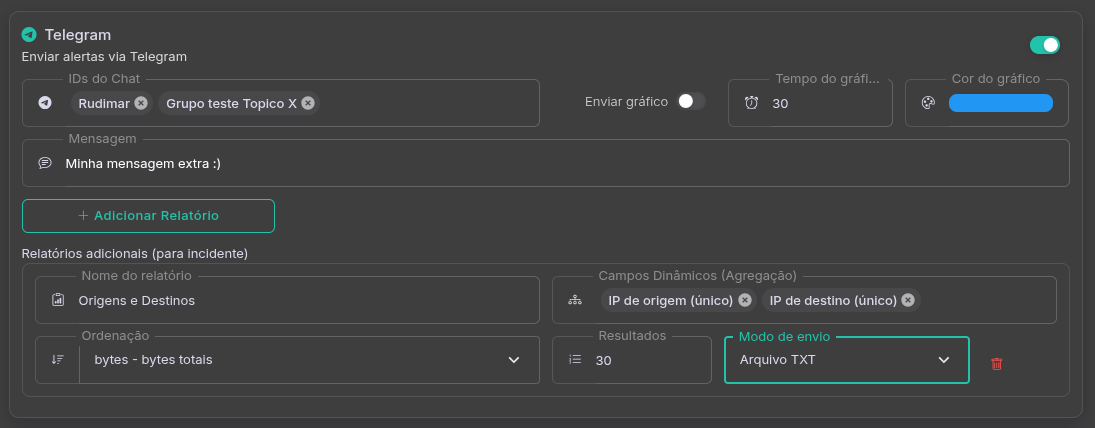
Notificações > Telegram
- Chave do card: ativa ou desativa o envio por Telegram.
- IDs do Chat: destinos do alerta.
- Mensagem: obrigatório.
- Enviar gráfico: anexa gráfico ao incidente.
- Tempo do gráfico (min): janela do gráfico enviado.
- Cor do gráfico: cor principal do gráfico.
- Adicionar Relatório: adiciona relatório extra para o incidente.
- Relatórios adicionais (para incidente): esses anexos são gerados na abertura do incidente.
- Nome do relatório: obrigatório.
- Agregação: obrigatória.
- Ordenação: obrigatório.
- Resultados: obrigatório.
- Modo de envio: define se o relatório sai em texto ou arquivo.
Notificações > Email
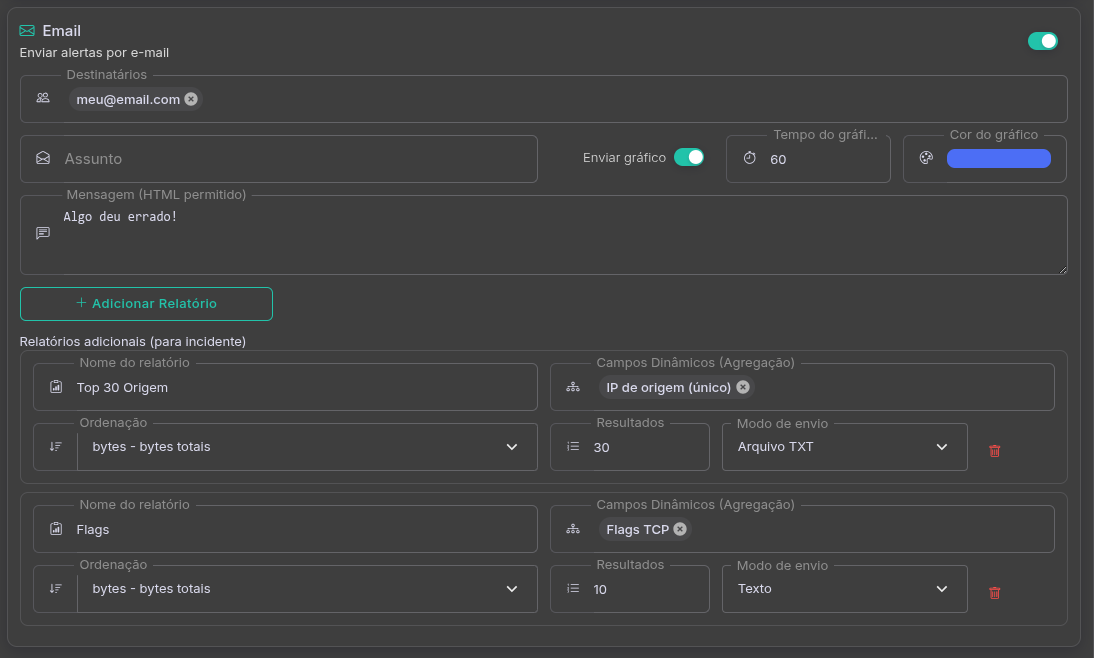
- Chave do card: ativa ou desativa o envio por email.
- Destinatários: obrigatório.
- Assunto: obrigatório.
- Mensagem (HTML permitido): obrigatório.
- Enviar gráfico: anexa gráfico.
- Tempo do gráfico (min): janela do gráfico enviado.
- Cor do gráfico: cor do gráfico.
- Adicionar Relatório: adiciona anexo extra do incidente.
- Relatórios adicionais (para incidente): seguem a mesma regra de agregação do Telegram.
Ações > BGP Flowspec
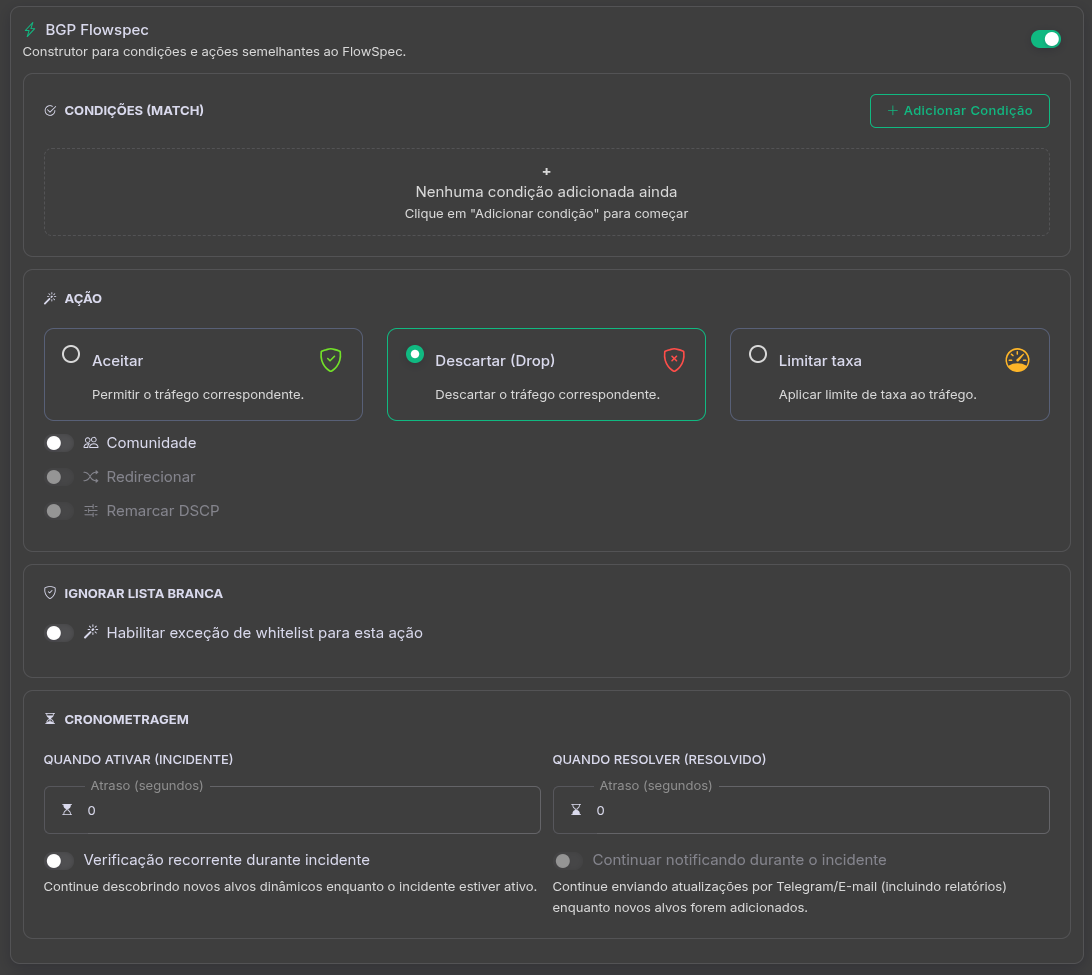
- Chave do card: ativa ou desativa a automação FlowSpec.
- Disponibilidade: a UI desabilita o card se alguma fonte escolhida não tiver peer FlowSpec.
- Condições (Match): define o recorte do anúncio.
- Adicionar Condição: inclui novo componente de match.
- Tipos de componente: Filtros Dinâmicos (Agregação), IP de Destino/Máscara, IP de Origem/Máscara, Protocolo, Porta de Destino, Porta de Origem, Flags TCP, Tamanho do Pacote, Fragmento e DSCP.
- Filtros Dinâmicos (Agregação): usa os maiores alvos do incidente para montar o match automaticamente.
- Validação dos resultados: pode remover a cauda pouco relevante e confirmar o crescimento da mesma chave antes de anunciar; IPv4 e IPv6 dividem o limite total de 1024 resultados.
- IP de Destino/Máscara e IP de Origem/Máscara: recebem IPs ou CIDRs fixos.
- Protocolo: aceita protocolos IP. Se o protocolo for ICMP ou ICMPv6, a UI libera Tipo ICMP e Código ICMP.
- Porta de Destino e Porta de Origem: aceitam operadores
=,!=,>,>=,<,<=e Faixa. - TCP Flags: aceita
SYN,ACK,FIN,RST,PSHeURG. - Flags TCP > Modo: AND exige conjunto completo; OR aceita qualquer flag marcada.
- Tamanho do Pacote: aceita comparação simples ou faixa.
- Fragmento: aceita Não é um fragmento, Bit Dont Fragment (DF) definido, É um fragmento, Primeiro fragmento e Último fragmento.
- DSCP: aceita valores e classes conhecidas, como
CS0,AFxx,EF,CS6eCS7. - Ação principal: só uma pode ficar marcada.
- Aceitar: aceita o tráfego casado.
- Descartar (Drop): descarta o tráfego casado.
- Limitar taxa: aplica limitação.
- Taxa máxima (bps): obrigatório quando a ação é Limitar taxa.
- Comunidade: anexa communities ao anúncio.
- Redirecionar: ativa redirecionamento quando a política do peer suporta esse tratamento.
- Remarcar DSCP: altera DSCP do tráfego casado.
- Quando ativar (incidente): delay para anunciar.
- Quando resolver (resolvido): delay para retirar.
- Verificação recorrente durante o incidente: continua descobrindo novos alvos dinâmicos enquanto o incidente estiver aberto.
- Continuar notificando durante o incidente: continua disparando Telegram e Email quando novos alvos forem adicionados.
- Recorrência e continuar notificando: use quando quiser que a regra continue descobrindo novos alvos e enviando atualizações enquanto o incidente estiver ativo. Em match estático, essas opções não têm efeito prático.
- Ignorar lista branca: define como a ação FlowSpec da regra trata a whitelist durante o incidente.
- Habilitar exceção de whitelist para esta ação: libera o controle de exceção.
- Ignorar todas as entradas da whitelist: a ação é aplicada sem bloqueio de whitelist.
- Ignorar apenas grupos selecionados da whitelist: a ação ignora somente os grupos escolhidos; os demais continuam sendo respeitados.
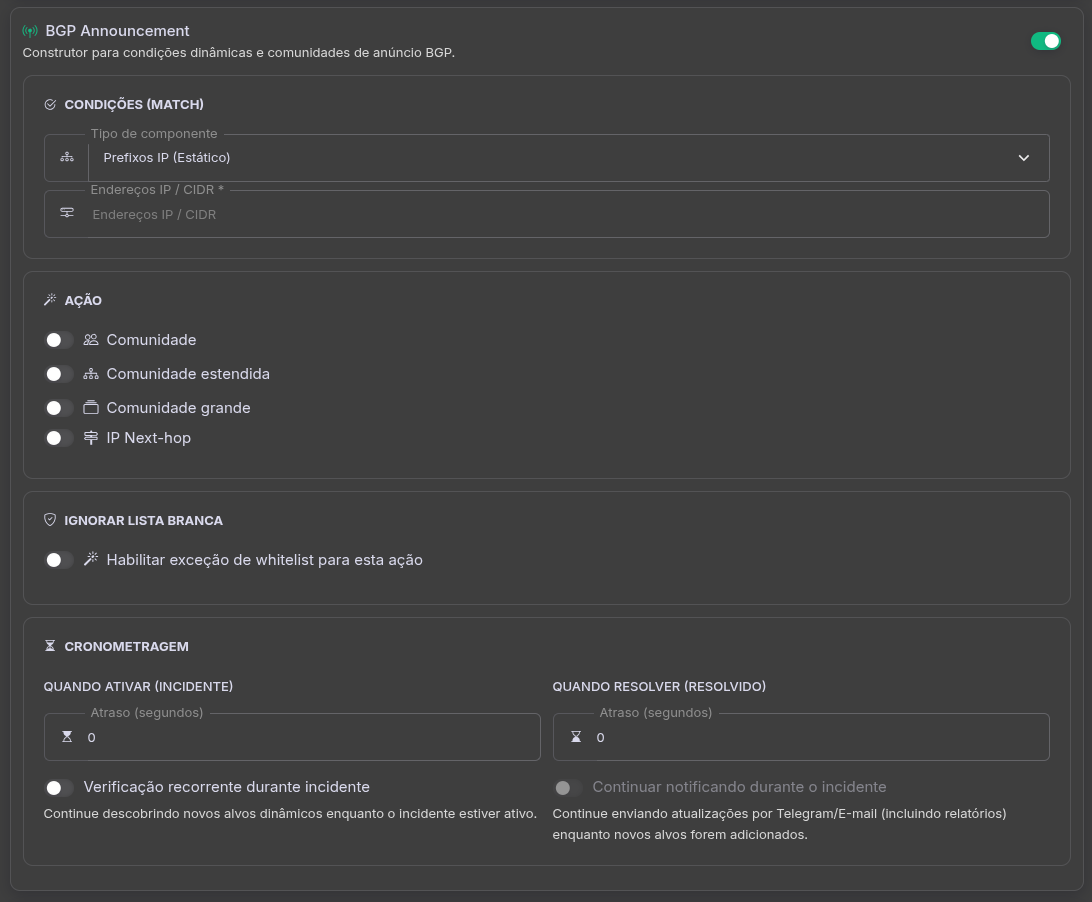
Ações > BGP Announcement
- Chave do card: ativa ou desativa o anúncio BGP unicast.
- Disponibilidade: a tela desabilita o card se alguma fonte escolhida não tiver peer BGP.
- Condições (Match): nesta ação há um único bloco lógico.
- Prefixos IP (Estático): usa lista fixa de prefixos.
- Filtros Dinâmicos (Agregação): monta prefixos dinamicamente a partir do incidente.
- Validação dos resultados: aplica os mesmos filtros de relevância e histórico antes de anunciar; IPv4 e IPv6 dividem o limite total de 1024 prefixos.
- Campos dinâmicos aceitos: somente campos IP/sub-rede de origem e destino. Não usa porta, protocolo ou flags.
- Comunidade: ativa communities padrão.
- Valores da comunidade: aceita
asn:nne communities conhecidas comono-export,no-advertise,local-aseno-peer. - Aditivo: adiciona a community sem substituir o que já existir.
- Comunidade estendida: ativa communities estendidas.
- Tipo: aceita Route Target (RT) ou Site-of-Origin (SoO).
- Valores da comunidade estendida: aceita
asn:nnouipv4:nn. - Comunidade grande: ativa large communities.
- Valores da comunidade grande: aceita
ga:ld1:ld2. - IP Next-hop: força next-hop explícito.
- IPv4 Next-hop e IPv6 Next-hop: aceitam endereços válidos da família correspondente.
- Ação mínima: é obrigatório habilitar pelo menos um atributo de anúncio.
- Quando ativar (incidente): delay para anunciar.
- Quando resolver (resolvido): delay para retirar.
- Verificação recorrente durante o incidente: continua descobrindo novos prefixos dinâmicos enquanto o incidente estiver aberto.
- Continuar notificando durante o incidente: reaproveita Telegram e Email quando novos alvos forem adicionados.
- Recorrência e continuar notificando: use quando quiser que a regra continue descobrindo novos prefixos e enviando atualizações enquanto o incidente estiver ativo. Em match estático, essas opções não têm efeito prático.
- Ignorar lista branca: define como a ação de anúncio BGP trata a whitelist durante o incidente.
- Habilitar exceção de whitelist para esta ação: libera o controle de exceção.
- Ignorar todas as entradas da whitelist: os anúncios são aplicados sem bloqueio de whitelist.
- Ignorar apenas grupos selecionados da whitelist: o anúncio ignora somente os grupos escolhidos; os demais continuam sendo respeitados.
A ordem em que as communities são informadas não muda o anúncio. O RR Flow também desconsidera valores repetidos ao conferir o resultado no roteador. A opção Aditivo continua fazendo diferença, e qualquer community realmente a mais ou a menos continua sendo tratada como divergência.
Se o RR Flow for reiniciado durante um anúncio ou uma retirada, a ação pendente será retomada automaticamente. Alterar communities, next-hop ou outra opção do anúncio inicia uma nova sincronização, mesmo que os prefixos continuem iguais. Esse comportamento se aplica ao BGP unicast e não altera as regras FlowSpec.
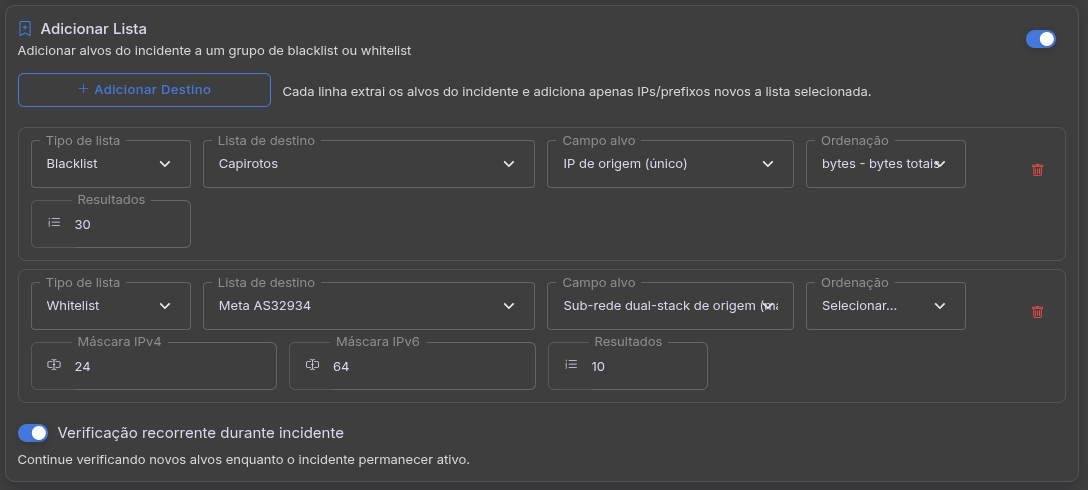
Ações > Adicionar Lista
- Chave do card: ativa ou desativa a ação de adicionar alvos em uma lista.
- Objetivo: pegar IPs ou prefixos descobertos no incidente e gravar esses alvos em um grupo de Blacklist ou Whitelist.
- Escopo: a ação trabalha por incidente e por fonte, usando os resultados agregados da própria regra.
- Adicionar destino: cria uma nova linha de envio para lista.
- Várias linhas: é possível configurar mais de uma linha na mesma regra, usando listas diferentes ou campos alvo diferentes.
- Tipo de lista: define se os alvos irão para Blacklist ou Whitelist.
- Lista de destino: grupo que receberá os novos alvos.
- Campo alvo: define de onde os alvos serão extraídos.
- Campos aceitos:
- IP de origem (único)
- IP de destino (único)
- Sub-rede IPv4 de origem (máscara fixa)
- Sub-rede IPv4 de destino (máscara fixa)
- Sub-rede IPv6 de origem (máscara fixa)
- Sub-rede IPv6 de destino (máscara fixa)
- Sub-rede dual-stack de origem (máscara fixa)
- Sub-rede dual-stack de destino (máscara fixa)
- Ordenação: define como o topo dos resultados será selecionado antes de gravar na lista.
- Resultados: quantidade máxima de itens considerados em cada linha, de
1a1024. - Um campo alvo por linha: se quiser estratégias diferentes, crie mais de uma linha.
- Sem timing de incidente/resolução: essa ação não tem bloco separado de ativação e resolução; ela atua apenas quando a regra entra em incidente.
- Verificação recorrente durante o incidente: continua procurando novos alvos enquanto o incidente permanecer aberto.
- Deduplicação:
- se o IP/prefixo já existir exatamente na lista, ele é ignorado;
- se já estiver coberto por um prefixo mais amplo na lista, ele é ignorado;
- se o novo alvo for mais amplo do que prefixos já existentes na lista, ele também é ignorado.
- Sem remoção automática: a ação apenas adiciona. Ela não remove entradas quando o incidente é resolvido.
- Limite por avaliação: somando as linhas da ação, no máximo 1024 alvos únicos são considerados por fonte, na ordem configurada.
- Limite da lista: se a blacklist ou whitelist atingir o limite de prefixos, novos alvos deixam de ser adicionados nessa lista.
- Aviso de limite: quando isso acontecer, o sistema gera um alerta na central de notificações informando qual regra atingiu o limite de qual lista.
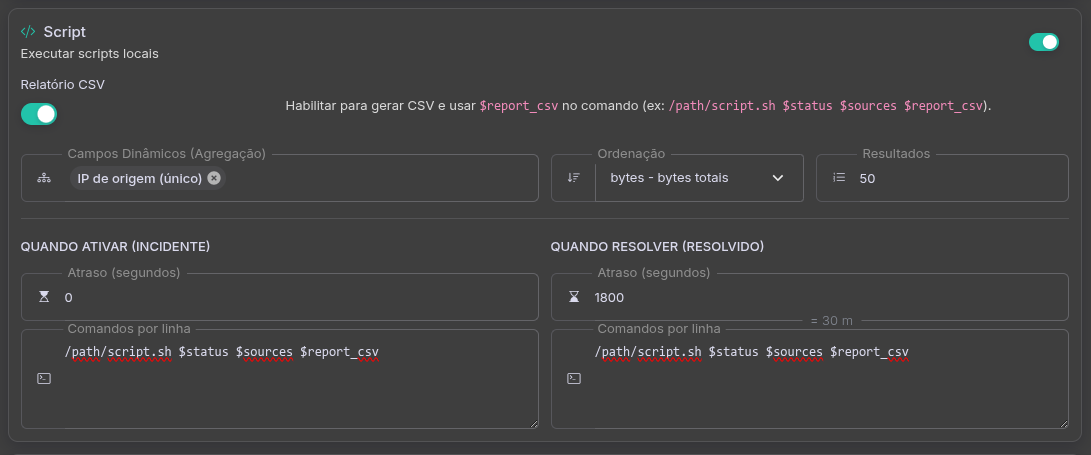
Ações > Script
- Chave do card: ativa ou desativa a execução local.
- Escopo: o comando roda no próprio servidor do RR Flow.
- Relatório CSV: habilita geração de relatório CSV e libera a variável
$report_csv. - Relatório CSV > Agregação: obrigatória quando o CSV estiver habilitado.
- Relatório CSV > Ordenação: obrigatório quando o CSV estiver habilitado.
- Relatório CSV > Resultados: quantidade de linhas do CSV.
- Quando ativar (incidente): comando executado na abertura do incidente.
- Quando resolver (resolvido): comando executado na resolução.
- Atraso (segundos): atraso por fase.
- Comandos por linha: um comando por linha.
- Obrigatório: se o card estiver ativo, é obrigatório ter comando de incidente e de resolução.
- Exemplo da UI:
/path/script.sh $status $sources $report_csv.
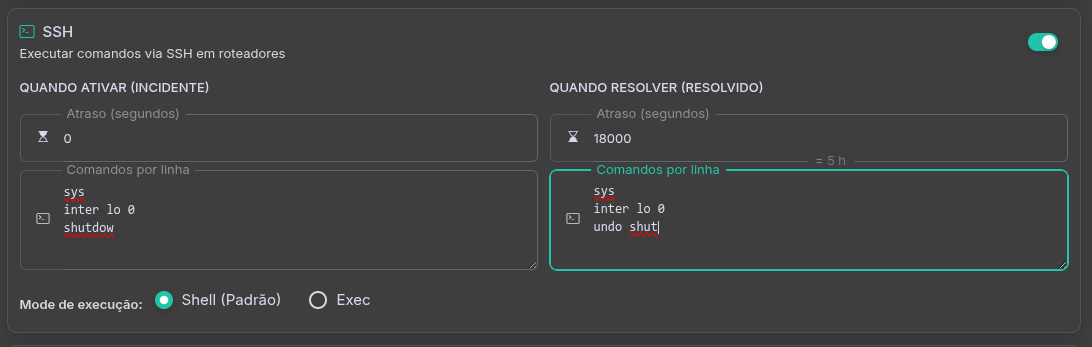
Ações > SSH
- Chave do card: ativa ou desativa o envio por SSH.
- Escopo: envia comandos para cada fonte selecionada que tenha host, usuário e porta SSH configurados.
- Quando ativar (incidente): comandos da abertura.
- Quando resolver (resolvido): comandos da resolução.
- Atraso (segundos): atraso por fase.
- Comandos por linha: um comando por linha.
- Modo: define a forma de execução.
- Shell (Padrão): abre shell remoto e envia os comandos na sessão.
- Exec: executa comando a comando via
exec. - Obrigatório: se o card estiver ativo, é obrigatório ter comandos de incidente e de resolução.
Ações > Webhook
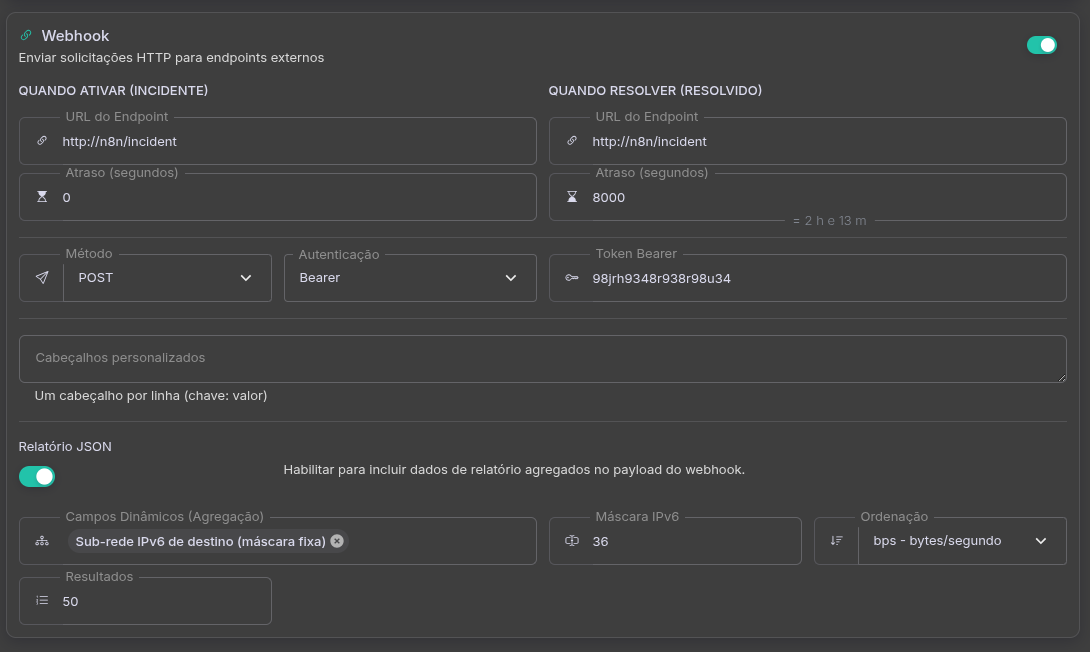
- Chave do card: ativa ou desativa a chamada HTTP.
- URL do Endpoint em Quando ativar (incidente): obrigatória.
- URL do Endpoint em Quando resolver (resolvido): obrigatória.
- Atraso (segundos): atraso por fase.
- Método: aceita
GETePOST. - Autenticação: aceita Nenhum, Bearer e HMAC.
- Bearer: exige token.
- HMAC: exige segredo.
- Cabeçalhos personalizados: um por linha, no formato
chave: valor. - Relatório JSON: inclui relatório agregado no payload.
- Relatório JSON > Agregação: obrigatória quando o relatório JSON estiver ligado.
- Relatório JSON > Ordenação: obrigatório quando o relatório JSON estiver ligado.
- Relatório JSON > Resultados: quantidade máxima de linhas agregadas.
Botões do modal
- Salvar Regra: grava a regra.
- Cancelar: fecha o modal sem salvar.
- Excluir: remove a regra existente.
- Clonar: duplica a regra atual para criação de uma nova.
Validação
- A regra deve aparecer na listagem após Salvar Regra.
- As fontes e interfaces selecionadas devem permanecer na edição seguinte.
- O badge do card deve mostrar Incidente, Resfriamento, Resolvido ou Desconhecido de forma coerente com o tráfego real.
- O botão de histórico deve abrir gráfico com a retenção configurada.
- Se Telegram ou Email estiver ativo, os badges correspondentes devem aparecer no card.
- Se BGP Flowspec, BGP Announcement, Adicionar Lista, Script, SSH ou Webhook estiver ativo, o badge correspondente deve aparecer no card.
- Se a regra abrir incidente, valide o efeito da ação na tela correspondente.
- BGP Flowspec: conferir em BGP > Tabela Flowspec.
- BGP Announcement: conferir em BGP > Tabela Unicast.
- Adicionar Lista: conferir se os novos alvos apareceram no grupo selecionado em Mitigação > Blacklist ou Mitigação > Whitelist.
- Adicionar Lista com recorrência: se o incidente continuar ativo, validar se apenas alvos novos entram na lista.
- Se a lista atingir o limite, conferir o aviso correspondente na central de notificações.
- SSH: conferir retorno no equipamento de destino.
- Webhook: conferir recebimento no endpoint externo.
Problemas comuns
- Regra não salva: revisar obrigatórios do bloco ativo. A UI bloqueia, por exemplo, Telegram sem mensagem, Email sem assunto/corpo, SSH sem comandos e Webhook sem URLs.
- Regra salva mas nunca dispara: revisar se o bloco Condições de gatilho ficou desligado ou vazio.
- Regra dispara na direção errada: revisar Direção e o filtro usado.
- Resultado inesperado na agregação: revisar combinação de campos de origem/destino e máscaras IPv4/IPv6.
- Interfaces não aparecem: validar SNMP e leitura de interfaces da fonte.
- BGP Flowspec indisponível: alguma fonte selecionada está sem peer FlowSpec.
- BGP Announcement indisponível: alguma fonte selecionada está sem peer BGP.
- Adicionar Lista sem efeito: revisar se a lista de destino foi escolhida, se o campo alvo faz sentido para o incidente e se os alvos já não existem na lista ou não estão cobertos por prefixo mais amplo.
- Lista de destino não aparece no card Adicionar Lista: revisar se o grupo já existe em Mitigação > Blacklist ou Mitigação > Whitelist.
- Aviso de limite na central de notificações: a blacklist ou whitelist escolhida atingiu o limite de prefixos e novos alvos deixaram de ser adicionados até que exista espaço.
- Card em Resfriamento por muito tempo: revisar delays de resolução configurados nas ações.
- Alteração em regra que já está em incidente: desabilitar primeiro, limpar ações ativas e só então reabilitar.
- Falha ao desabilitar ou excluir: pode haver ação ativa ainda em processo de retirada.
- Telegram sem entrega: revisar chats do card, chat padrão global e token do bot.
- Webhook com erro de autenticação: revisar tipo de auth, token/segredo e cabeçalhos.
FlowSpec Estático
Tela: /admin/flowspec
Objetivo
Criar regras estáticas de FlowSpec para tratar tráfego específico com base em IP, protocolo, porta, flags, DSCP e outros critérios de match.
Pré-requisitos
- BGP global configurado.
- Peers compatíveis com FlowSpec configurados nas fontes.
- Se usar Blacklist como condição, o grupo já deve existir em Mitigação > Blacklist.
Como usar
- Acesse Mitigação > Flowspec Estático.
- Use Pesquisar para localizar uma regra existente ou clique em Nova Regra.
- Preencha os Metadados da regra.
- Em Condições (Match), adicione o conjunto de critérios que define o tráfego que será tratado.
- Em Ação, escolha o que fazer com o tráfego casado.
- Se necessário, complemente a ação com Comunidade, Redirecionar e Remarcar DSCP.
- Se a regra só deve valer em períodos específicos, configure Agendamento.
- Clique em Salvar.
- Revise o card criado e confirme o anúncio em BGP > Tabela Flowspec.
Campos e opções
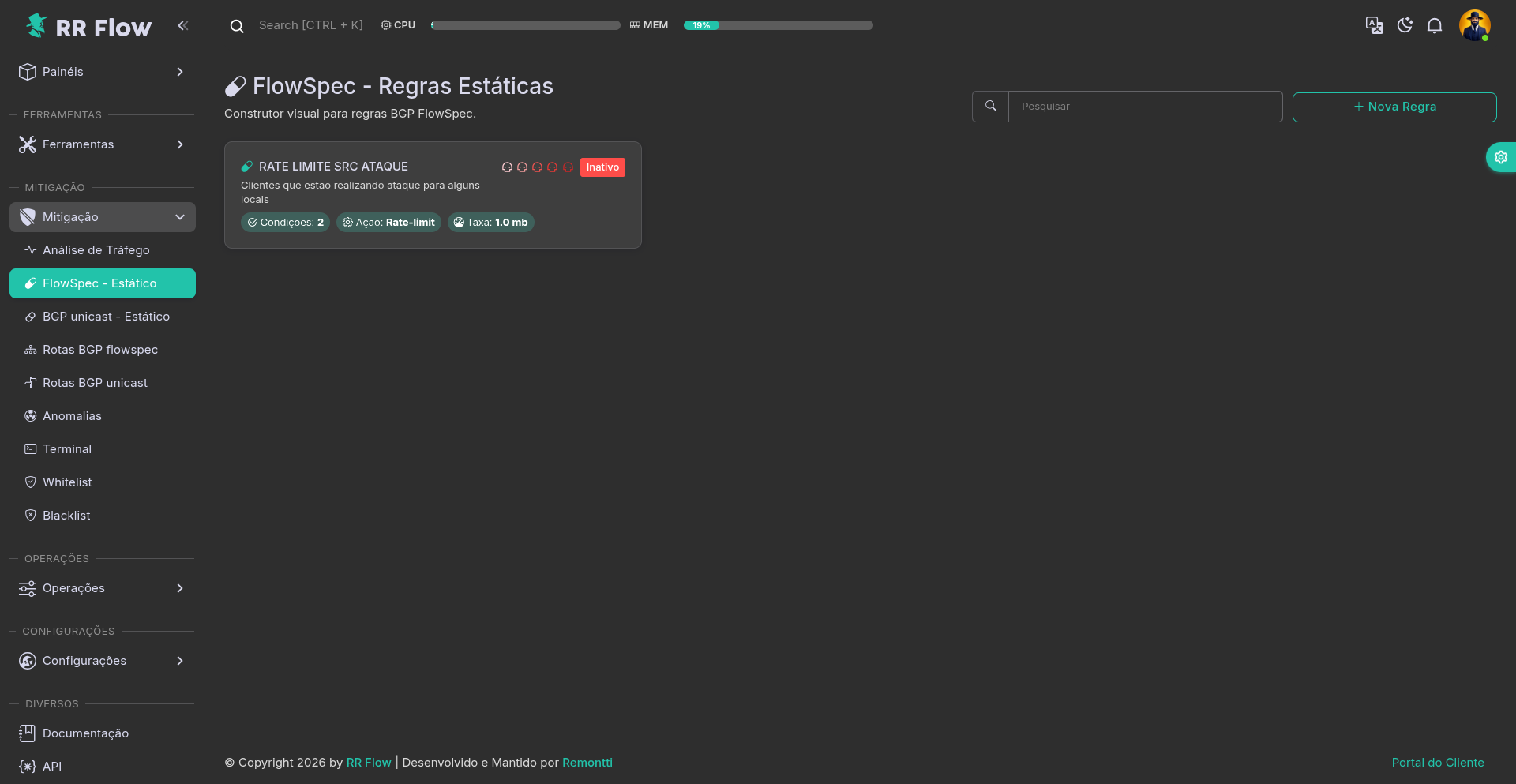
Listagem da tela
- Pesquisar: filtra os cards pelo nome da regra.
- Nova Regra: abre o modal de cadastro.
- Card da regra: mostra nome, descrição, gravidade, quantidade de condições, ação principal e janela de agenda.
- Condições: quantidade de condições configuradas na regra.
- Ação: ação principal da regra, como Aceitar, Descartar ou Limitar taxa.
- Taxa: aparece quando a regra usa limitação de taxa.
- Agendamento: aparece quando a regra usa agendamento.
- Ativo: regra habilitada e válida no momento atual.
- Agendado: regra habilitada, mas aguardando a janela programada.
- Aguardando sincronização: a regra está salva e aguarda a ativação global do FlowSpec; não é necessário recriar a regra.
- Expirado: regra cuja janela programada já terminou.
- Inativo: regra desabilitada.
- Clique no card para abrir a regra em edição.
Metadados da regra
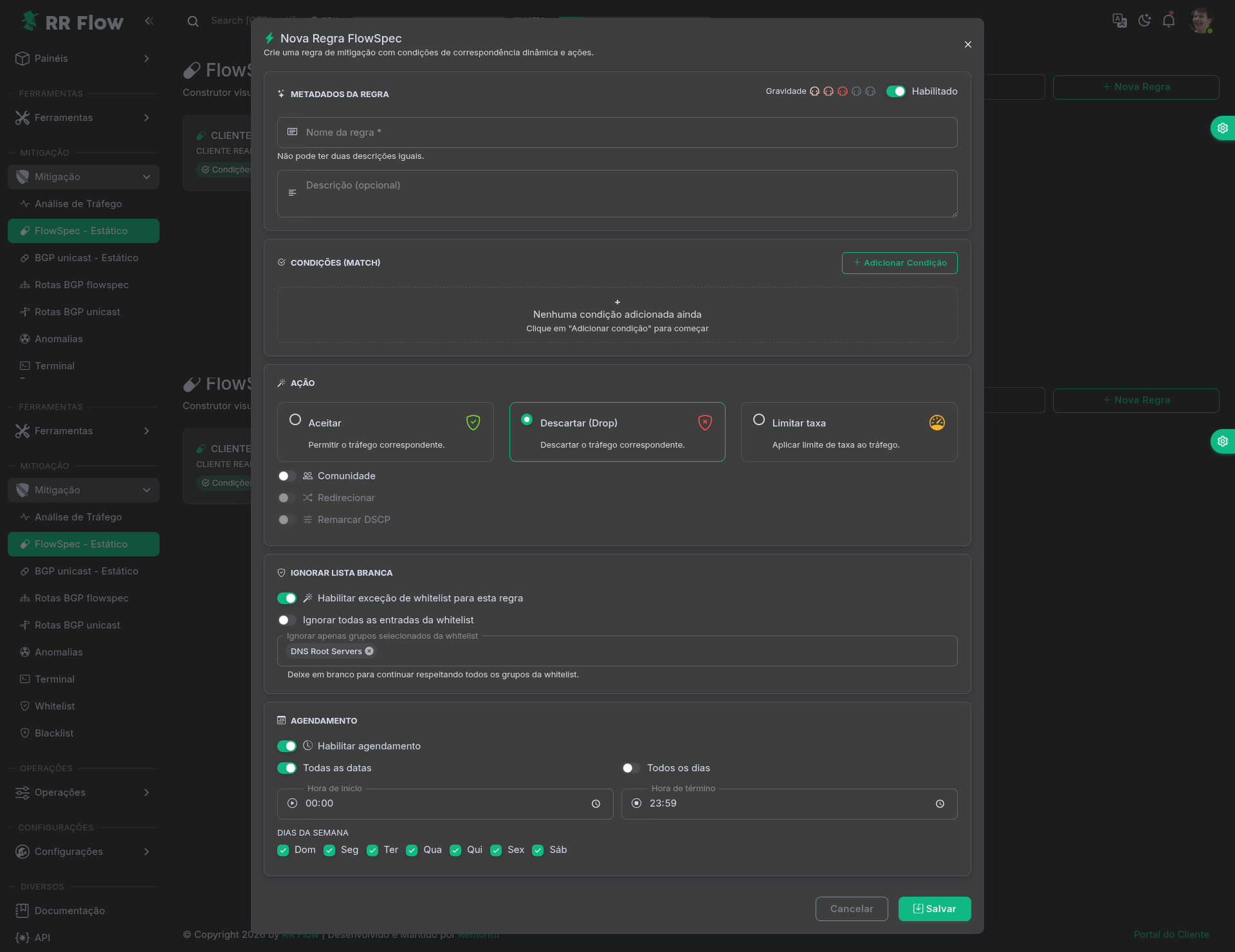
- Nome da regra: obrigatório. É o identificador exibido na listagem. Use um nome único e fácil de localizar.
- Descrição: opcional. Serve para registrar o motivo da regra ou observações operacionais.
- Gravidade: escala visual de 1 a 5 para destacar a importância da regra na listagem.
- Habilitado: define se a regra pode entrar em operação. Regra desabilitada fica como Inativo.
Condições (Match)
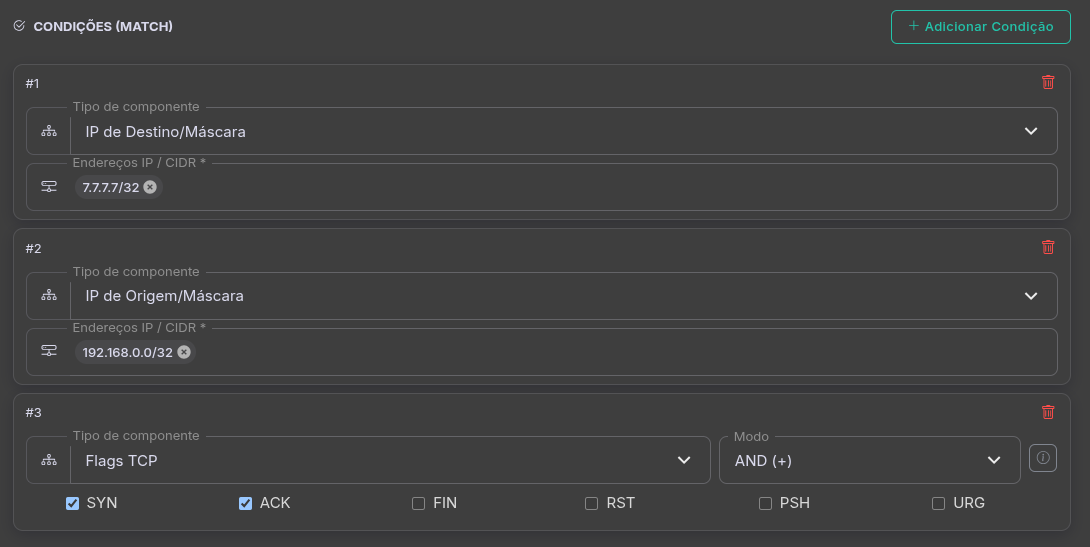
- Adicionar Condição: cria uma nova linha de match.
- Condição mínima: a regra só salva se houver pelo menos uma condição.
- Todos os campos visíveis da condição: precisam estar preenchidos.
- Tipo de componente: define qual atributo do tráfego será analisado.
Tipos de condição disponíveis:
- IP de destino / máscara: casa o tráfego destinado a um ou mais IPs ou prefixos CIDR.
- IP de origem / máscara: casa o tráfego vindo de um ou mais IPs ou prefixos CIDR.
- Blacklist de origem: usa um grupo de blacklist já cadastrado para casar endereços de origem.
- Blacklist de destino: usa um grupo de blacklist já cadastrado para casar endereços de destino.
- Protocolo: permite escolher um ou mais protocolos IP, como TCP, UDP, ICMP e outros.
- Porta de destino: filtra pelo serviço de destino.
- Porta de origem: filtra pela porta de origem.
- Flags TCP: filtra por combinação de
SYN,ACK,FIN,RST,PSHeURG. - Tamanho do pacote: filtra por tamanho em bytes.
- DSCP: filtra por marcação DSCP.
- Fragmento: filtra por estado de fragmentação do pacote.
Detalhes dos principais campos:
- Endereços IP / CIDR: aceita IP individual ou prefixo CIDR. Use um item por entrada.
- Grupo de blacklist: lista os grupos compatíveis com origem ou destino, conforme o tipo selecionado.
- Protocolos: aceita múltiplos protocolos na mesma condição.
- Tipo ICMP e Código ICMP: aparecem quando o protocolo selecionado for ICMP ou ICMPv6. Use quando precisar restringir a regra a um tipo específico de mensagem ICMP.
- Operador em portas: define como o valor será comparado.
- Igual (=): casa exatamente a porta informada.
- Diferente / Exceto (!=): casa qualquer porta, exceto as informadas.
- Maior que (>): casa portas acima do valor informado.
- Menor que (<): casa portas abaixo do valor informado.
- Intervalo: casa um intervalo entre porta inicial e porta final.
- Modo nas Flags TCP:
- AND: exige que o pacote tenha todas as flags marcadas.
- OR: basta que o pacote tenha qualquer uma das flags marcadas.
- Valores DSCP: aceita valor numérico de 0 a 63 ou classes conhecidas, quando disponíveis.
-
Tipo de fragmento:
- Não é um fragmento: pacote não fragmentado.
- Bit Dont Fragment (DF) definido: pacote com indicação de não fragmentar.
- É um fragmento: pacote fragmentado.
- Primeiro fragmento: primeiro fragmento.
- Último fragmento: último fragmento. Combinação prática:
-
Use várias condições quando quiser deixar o match mais específico.
- Exemplo: IP de destino + Protocolo TCP + Porta de destino 80/443.
- Regra muito ampla tende a afetar mais tráfego do que o necessário.
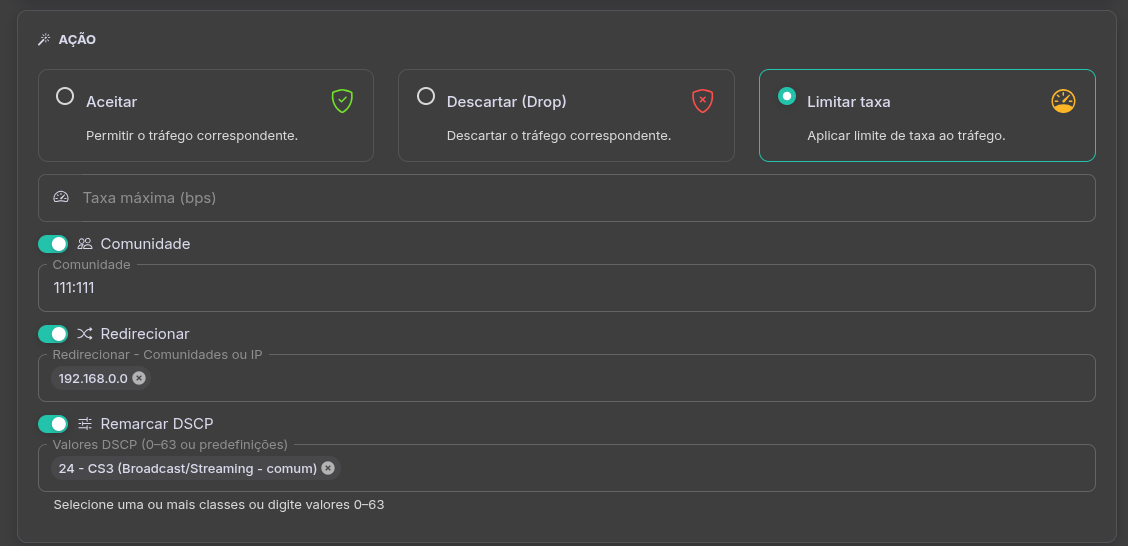
Ação
- Aceitar: permite o tráfego que casar no match.
- Descartar (Drop): descarta o tráfego que casar no match.
- Limitar taxa: permite o tráfego, mas com limitação.
- Taxa máxima (bps): obrigatório quando a ação for Limitar taxa. Informe o valor em bits por segundo.
- Comunidade: adiciona uma community à regra anunciada.
- Comunidade aceita um único valor nesta tela.
- Redirecionar: permite informar communities ou IPs para redirecionamento do tráfego.
- Redirecionar - Comunidades ou IP: obrigatório quando Redirecionar estiver ligado.
- Remarcar DSCP: altera a marcação DSCP do tráfego casado.
- Valores DSCP na ação: obrigatório quando Remarcar DSCP estiver ligado.
Leitura prática das ações:
- Use Aceitar quando quiser criar uma exceção explícita.
- Use Descartar quando a intenção for bloquear o tráfego casado.
- Use Limitar taxa quando a intenção for reduzir impacto sem derrubar totalmente o tráfego.
- Use Comunidade, Redirecionar e Remarcar DSCP apenas quando houver política operacional definida para isso.
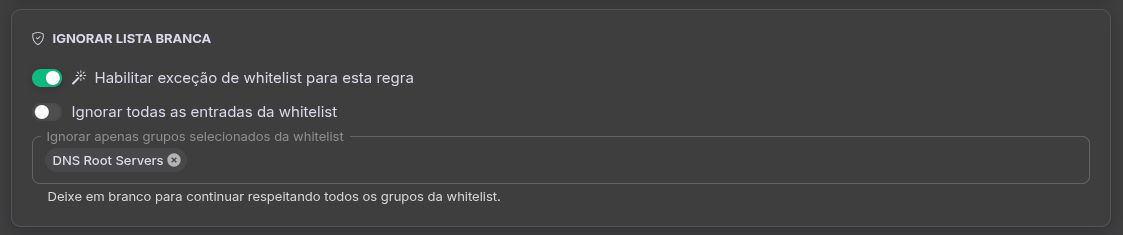
Ignorar lista branca
- Habilitar exceção de whitelist para esta regra: libera o bloco de exceção.
- Ignorar todas as entradas da whitelist: a regra é aplicada sem bloqueio de whitelist.
- Ignorar apenas grupos selecionados da whitelist: a regra ignora somente os grupos selecionados; os demais continuam sendo respeitados.
- Se o bloco ficar desligado, o comportamento padrão é respeitar toda a whitelist.
Agendamento
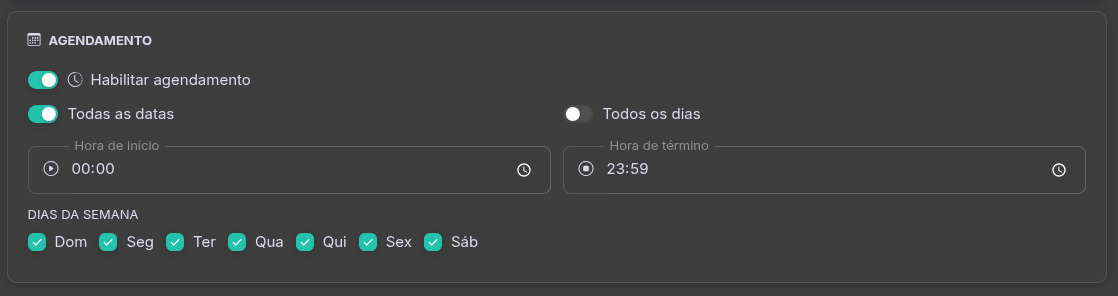
- Habilitar agendamento: liga a janela programada da regra.
- Todas as datas: mantém a regra sem limite de calendário.
- Todos os dias: mantém a regra válida em todos os dias da semana.
- Data de início e Data de término: obrigatórias quando Todas as datas estiver desligado.
- Hora de início e Hora de término: obrigatórias quando o agendamento estiver ativo.
- Dias da semana: obrigatórios quando Todos os dias estiver desligado.
- Use agendamento quando a mitigação só deve existir em janelas específicas, como eventos recorrentes ou janelas de manutenção.
- Se a regra estiver habilitada, mas fora da janela atual, ela aparecerá como Agendado.
- Se o período configurado já tiver encerrado, ela aparecerá como Expirado.
Botões do modal
- Salvar: grava a regra.
- Cancelar: fecha o modal sem salvar.
- Excluir: remove a regra existente. Esse botão só aparece ao editar uma regra já criada.
Validação
- A regra deve aparecer na listagem após Salvar.
- O card deve mostrar a quantidade correta de Condições.
- O card deve mostrar a Ação correta.
- Se houver limitação, o badge Taxa deve aparecer.
- Se houver agenda, o badge Agendamento deve aparecer.
- O estado do card deve bater com a agenda e com o campo Habilitado.
- O anúncio correspondente deve aparecer em Rotas BGP FlowSpec quando a regra estiver ativa.
Problemas comuns
- Regra não aparece ativa: revisar Habilitado e Agendamento.
- Regra não salva: revisar Nome da regra, existência de pelo menos uma condição e obrigatórios da ação.
- Match sem efeito: revisar se a condição escolhida corresponde ao tráfego real e se o critério não ficou amplo ou restritivo demais.
- Erro em portas: revisar Operador, porta inicial e porta final.
- Blacklist não aparece na condição: revisar se o grupo já existe em Mitigação > Blacklist e se ele é compatível com origem ou destino.
- Limitar taxa sem salvar: revisar Taxa máxima (bps).
- Redirecionar sem salvar ou sem efeito: revisar se a lista foi preenchida corretamente.
- Comunidade não salva: revisar se foi informado apenas um valor.
- Remarcar DSCP não salva: revisar se foi informado ao menos um valor DSCP.
- Regra não produz rota: revisar BGP global e peers FlowSpec das fontes envolvidas.
- Aguardando sincronização por tempo prolongado: aguarde a ativação global; se não concluir, informe ao suporte o horário e o código mostrado na tela.
BGP unicast Estático
Tela: /admin/bgp-unicast-static
Objetivo
Criar regras estáticas de anúncio BGP unicast com match por prefixos definidos manualmente ou por grupos de Blacklist, aplicando atributos como communities, next-hop e agendamento.
Pré-requisitos
- BGP global configurado.
- Fontes com peers BGP compatíveis com os prefixos que serão anunciados.
Proteção ao alterar uma fonte usada pelo BGP
- Uma fonte vinculada ao BGP unicast Estático, ao BGP Announcement da Análise de Tráfego ou ao BGP Escudo não pode ser renomeada, desligada, ter IPv4/IPv6 desabilitado nem ser excluída enquanto a configuração ou seu estado BGP ainda a usa.
- Para fazer uma dessas alterações, primeiro remova a fonte das regras, aguarde a sincronização/limpeza terminar e só então volte a Gerenciar Fontes de Fluxo.
- Se a verificação do estado não puder ser feita com segurança, nenhuma alteração sensível é salva. Outros campos da fonte continuam editáveis.
Como usar
- Acesse Mitigação > Unicast Estático.
- Use Pesquisar para localizar uma regra existente ou clique em Nova Regra.
- Preencha os Metadados da regra.
- Em Condições (Match), escolha o tipo de match:
- Prefixos estáticos para informar os prefixos manualmente.
- Blacklist para anunciar automaticamente os prefixos do grupo selecionado.
- Em Ação, habilite os atributos BGP que deseja aplicar no anúncio.
- Se necessário, configure Agendamento.
- Clique em Salvar. A regra é gravada e a sincronização começa em segundo plano; não é necessário manter o modal aberto.
- Acompanhe no card o badge de sincronização até chegar a Sincronizado.
- Confirme o anúncio em BGP > Tabela Unicast e, quando necessário, também no peer remoto.
Campos e opções
Listagem da tela
- Pesquisar: filtra os cards pelo nome da regra.
- Nova Regra: abre o modal de cadastro.
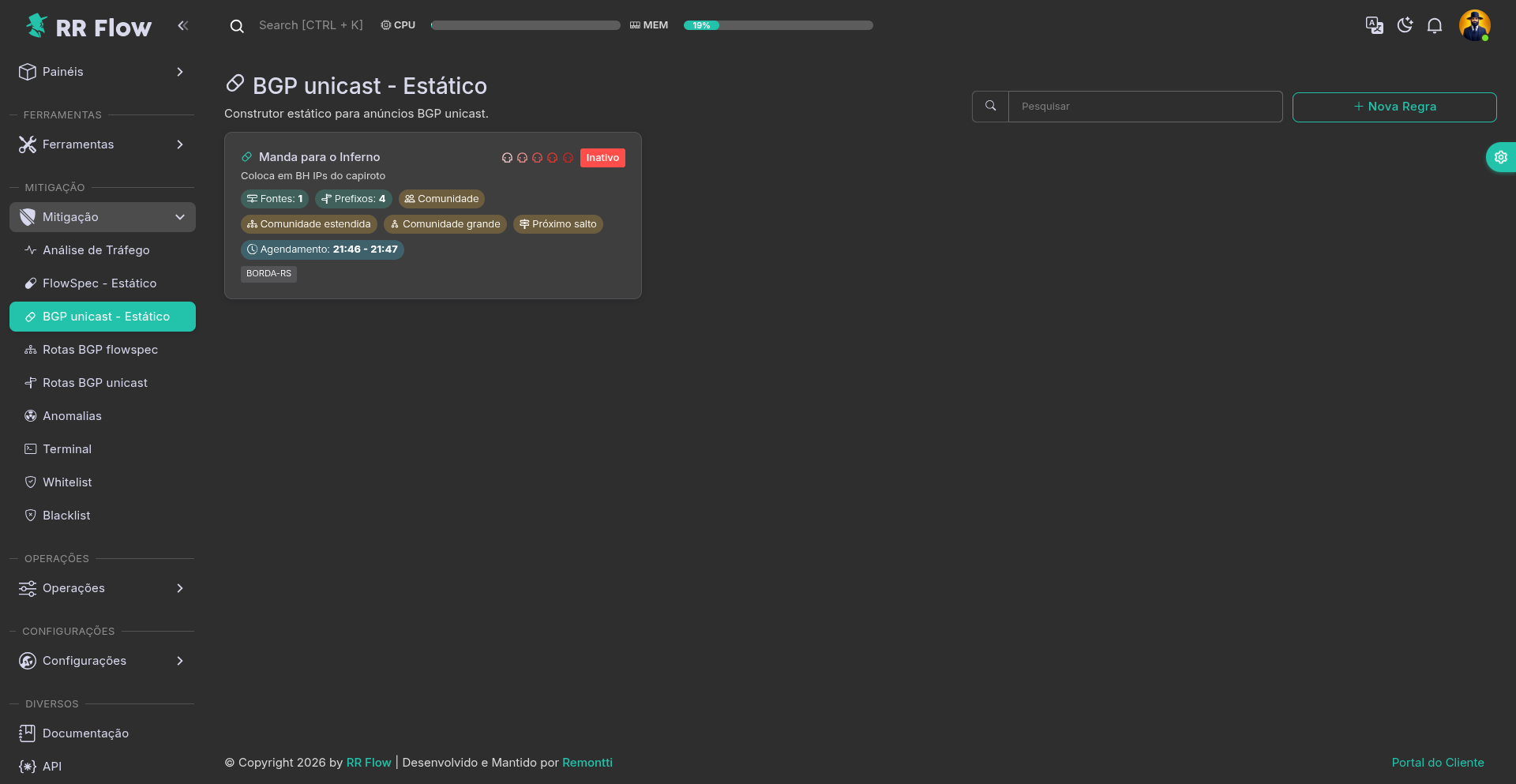
- Card da regra: mostra nome, descrição, gravidade, quantidade de Fontes, quantidade de Prefixos, atributos ligados e agenda.
- Fontes: quantidade de fontes incluídas na regra.
- Prefixos: quantidade de prefixos efetivos da regra (informados manualmente ou resolvidos via blacklist).
- Blacklist: badge exibida quando a regra usa match por blacklist.
- Badges de atributo:
- Comunidade
- Comunidade estendida
- Comunidade grande
- Next-hop
- Agendamento: aparece quando a regra usa agendamento.
- Ativo: regra habilitada e válida no momento.
- Agendado: regra habilitada, mas aguardando a janela programada.
- Expirado: regra com janela já encerrada.
- Inativo: regra desabilitada.
- O badge administrativo acima mostra se a regra está ativa, inativa ou depende
do agendamento. Um segundo badge mostra o andamento da sincronização:
- Pendente: alteração salva e ainda não iniciada.
- Sincronizando: aplicação da alteração em andamento.
- Verificando: o sistema está confirmando o resultado.
- Sincronizado: a última alteração foi concluída neste servidor.
- Tentando novamente: ocorreu uma falha temporária e o sistema fará uma nova tentativa automaticamente.
- Falhou: não foi possível confirmar a conclusão; leia a mensagem apresentada e confira Rotas BGP unicast antes de considerar o anúncio ou a retirada concluído.
- Durante exclusão, a regra sai da lista e a página mostra Limpeza em andamento. Se a retirada não for confirmada, permanece o alerta Falha na limpeza em vez de ocultar a pendência. Depois de conferir a mensagem apresentada e o estado da rota, use Tentar limpeza novamente.
- A parte inferior do card mostra algumas das fontes vinculadas à regra.
- Clique no card para editar a regra.
Metadados da regra
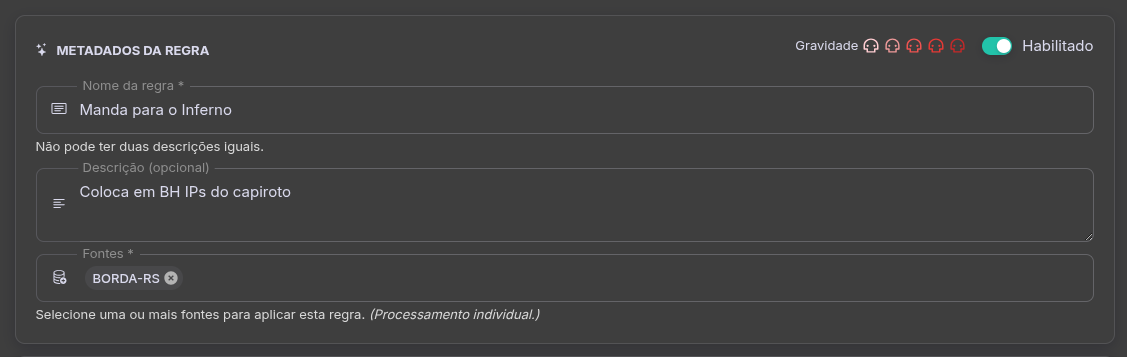
- Nome da regra: obrigatório. É o nome exibido na listagem. Use um nome único.
- Descrição: opcional. Serve para observações operacionais.
- Fontes: obrigatório. Selecione uma ou mais fontes às quais a regra será aplicada.
- O processamento é individual por fonte.
- Gravidade: escala visual de 1 a 5 para destacar a regra na listagem.
- Habilitado: define se a regra pode entrar em operação.
Condições (Match)
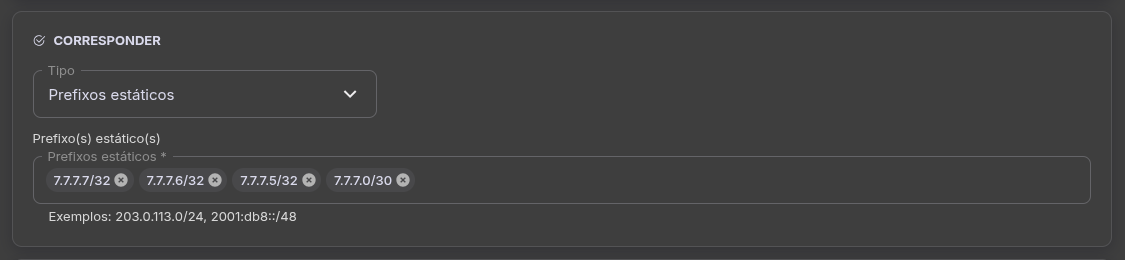
- Tipo de match:
- Prefixos estáticos: você informa os prefixos IPv4/IPv6 manualmente.
- Blacklist: você seleciona um grupo e o sistema usa automaticamente os prefixos desse grupo. Prefixos estáticos
- Obrigatório quando esse tipo estiver selecionado.
- Lista de prefixos IPv4 e/ou IPv6 em formato CIDR.
- A validação exige ao menos um prefixo válido.
- Prefixos repetidos são desconsiderados.
Blacklist - Obrigatório quando esse tipo estiver selecionado. - Mostra grupos compatíveis com anúncio unicast. - A validação exige um grupo válido e com prefixos. - Sempre que os prefixos desse grupo mudarem, os anúncios unicast vinculados à regra são atualizados automaticamente.

Ação
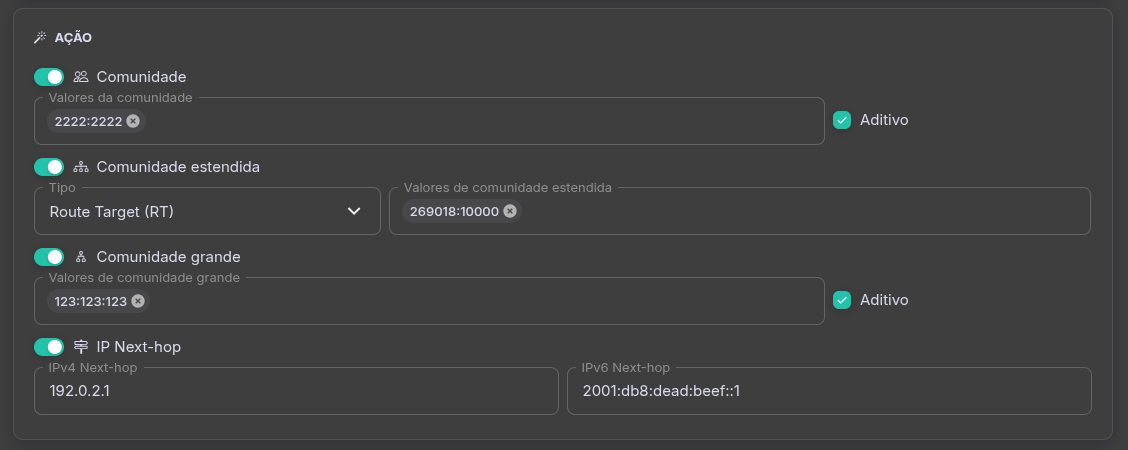
- Nesta tela, a regra só salva se pelo menos uma ação BGP estiver habilitada.
Comunidade
- Liga o envio de communities padrão.
- Valores da comunidade: aceita uma ou mais communities.
- Formatos aceitos:
asn:nn- communities conhecidas como
no-export,no-advertise,local-aseno-peer
- Aditivo: adiciona a community sem substituir comunidades já existentes.
Comunidade estendida
- Liga o envio de communities estendidas.
- Tipo:
- Route Target (RT)
- Site-of-Origin (SoO)
- Valores de comunidade estendida: aceita um ou mais valores.
- Formatos aceitos:
asn:nnipv4:nn
- Use esse bloco quando a política de roteamento depender de RT ou SoO.
Comunidade grande
- Liga o envio de large communities.
- Valores de comunidade grande: aceita um ou mais valores.
- Formato aceito:
asn:aa:bb - Aditivo: adiciona a large community sem substituir valores já existentes.
IP Next-hop
- Liga a definição manual de next-hop.
- IPv4 Next-hop: next-hop para anúncios IPv4.
- IPv6 Next-hop: next-hop para anúncios IPv6.
- Ao ligar esse bloco, é obrigatório informar pelo menos um dos dois campos.
- Use o next-hop manual somente quando houver necessidade operacional clara.
Ignorar lista branca
- Habilitar exceção de whitelist para esta regra: libera o bloco de exceção.
- Ignorar todas as entradas da whitelist: o anúncio é aplicado sem bloqueio de whitelist.
- Ignorar apenas grupos selecionados da whitelist: o anúncio ignora somente os grupos selecionados; os demais continuam sendo respeitados.
- Se o bloco ficar desligado, o comportamento padrão é respeitar toda a whitelist.
Agendamento
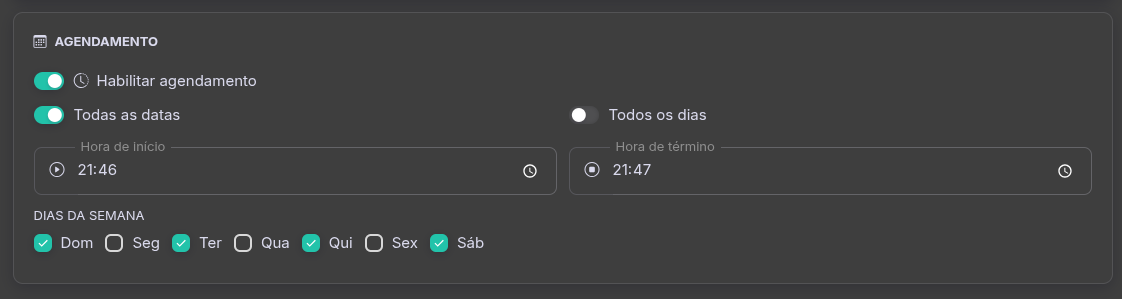
- Habilitar agendamento: liga a janela programada da regra.
- Todas as datas: mantém a regra sem limite por calendário.
- Todos os dias: mantém a regra válida em todos os dias da semana.
- Data de início e Data de término: obrigatórias quando Todas as datas estiver desligado.
- Hora de início e Hora de término: obrigatórias quando o agendamento estiver ativo.
- Dias da semana: obrigatórios quando Todos os dias estiver desligado.
- Regra habilitada fora da janela atual aparece como Agendado.
- Regra com janela encerrada aparece como Expirado.
Botões do modal
- Salvar: grava a regra.
- Cancelar: fecha o modal sem salvar.
- Excluir: remove a regra existente. Só aparece ao editar uma regra já criada.
Validação
- A regra deve aparecer na listagem após Salvar.
- As quantidades de Fontes e Prefixos exibidas no card devem bater com o cadastro.
- Os atributos habilitados devem aparecer como badges no card.
- O estado do card deve bater com Habilitado e com o Agendamento.
- O badge no canto inferior direito mostra o andamento da sincronização. Aguarde Sincronizado, que indica a conclusão da última alteração neste servidor.
- Esse estado não garante, sozinho, que o peer remoto recebeu a rota. Confirme o anúncio em Rotas BGP unicast e, quando necessário, também no peer remoto.
- Os anúncios configurados devem aparecer em Rotas BGP unicast quando a regra estiver ativa e sincronizada.
- Em regras com match por Blacklist, alterações no grupo devem refletir automaticamente nos anúncios ativos.
- Se houver um reinício durante um anúncio ou uma retirada, acompanhe o badge até a sincronização ser concluída novamente.
Problemas comuns
- Regra não salva: revisar Nome da regra, Fontes, condição de match e se ao menos uma ação foi habilitada.
- Nome duplicado: a tela não aceita outra regra com o mesmo nome.
- Prefixo não aparece em rota: revisar fonte, peer BGP, família do prefixo e IP Next-hop quando configurado.
- Blacklist não aparece no match: revisar se o grupo é compatível e possui prefixos válidos.
- Comunidade rejeitada: revisar o formato
asn:nnou use apenas communities conhecidas aceitas pela tela. - Comunidade estendida rejeitada: revisar o tipo e o formato
asn:nnouipv4:nn. - Comunidade grande rejeitada: revisar o formato
asn:aa:bb. - Next-hop inválido: revisar se o campo IPv4 recebeu IPv4 e o campo IPv6 recebeu IPv6.
- Regra aparece como Agendado ou Expirado: revisar Agendamento.
- Badge em Tentando novamente: aguarde; o sistema fará uma nova tentativa automaticamente.
- Badge em Falhou: não recrie a regra. Leia a mensagem apresentada e confira Rotas BGP unicast. Se não for possível determinar o estado do anúncio, solicite a verificação do administrador antes de tentar novamente.
- Falha na limpeza após excluir: a regra não está mais cadastrada, mas a retirada ainda não foi confirmada. Confira se a rota ainda aparece em Rotas BGP unicast e, quando aplicável, no peer remoto. Depois dessa conferência, use Tentar limpeza novamente.
- Fonte não pode ser alterada ou excluída: remova-a das regras de BGP unicast Estático, Análise de Tráfego e BGP Escudo e aguarde a limpeza BGP pendente. Essa proteção evita alterações enquanto ainda existem anúncios vinculados à fonte.
BGP Escudo
Tela: /admin/bgp-shield
Objetivo
Consumir listas de proteção fornecidas pelo RR Flow e anunciar seus prefixos por BGP somente para as Fontes escolhidas, usando communities ou next-hop definidos pelo operador.
Pré-requisitos
- BGP Escudo habilitado no botão Configurações desta página.
- Pelo menos uma Fonte ativa com família BGP compatível.
- Permissão de acesso ao BGP Escudo.
Como usar
- Acesse Mitigação > BGP Escudo.
- Para conhecer o conteúdo antes de ativar, clique em Ver prefixos. A consulta mostra bandeira, IP/prefixo, ASN e nome do ASN, com busca e paginação. Pesquisar um IP também encontra uma rede maior que o contenha.
- No card da lista desejada, clique em Configurar e ativar. O RR Flow baixa e valida essa lista antes de abrir o formulário, sem anunciar rotas nesse momento.
- Selecione uma ou mais Fontes.
- Opcionalmente, habilite a Ação adicional - (BGP FlowSpec), escolha os limites IPv4/IPv6 e informe a Community do FlowSpec. Essa Community será a mesma para todas as Fontes selecionadas; em branco, nenhuma Community personalizada será enviada nas regras FlowSpec. Essa proteção exige o FlowSpec global ativo e pelo menos uma Fonte com a família FlowSpec correspondente habilitada.
- Habilite pelo menos uma ação Unicast: Community, Extended community, Large community ou IP Next-hop.
- Se necessário, habilite a exceção de whitelist e escolha se a lista deve ignorar todas as entradas ou somente grupos selecionados.
- Confira o aviso de capacidade e clique em Salvar e ativar.
- Acompanhe o estado do card até Ativa e confirmada.
A primeira ativação sempre exige essa configuração. Depois de desativar uma lista, o cadastro é preservado. O botão Ativar novamente pede confirmação e revalida as mesmas Fontes, ações e exceções antes de anunciar. Durante essa reativação, as rotas continuam retiradas; uma cópia antiga da lista não volta a ser anunciada enquanto a atualização atual não for validada.
Cards e opções
- Rotas: quantidade atual de prefixos informada pela lista.
- Ver prefixos: abre o conteúdo paginado da lista mesmo sem ativá-la. Se a cópia local ainda não estiver atual, o RR Flow baixa somente os dados para consulta, sem anunciar ou retirar rotas. Em prefixos maiores, bandeira e ASN correspondem ao primeiro endereço do prefixo.
- Atualizar catálogo: procura listas novas ou removidas e atualiza os cards. Não baixa os endereços das listas já configuradas nem altera anúncios BGP.
- Configurar: altera Fontes, ações e exceção de whitelist. Em lista ativa, a tela pede confirmação e inicia uma nova sincronização.
- Atualizar agora: verifica imediatamente somente a lista ativa escolhida.
- Desativar: retira os anúncios da lista após confirmação, sem apagar sua configuração.
- Aplicar valores recomendados: o ícone de estrela ao lado de Habilitar BGP Escudo preenche intervalo de 1 hora, limite de 50.000 rotas por lista individual e retirada após 48 horas. Confira os valores e salve para aplicá-los; o ícone não altera sozinho uma configuração existente.
- Intervalo de atualização das listas: aceita de 1 a 24 horas; o padrão é 1 hora. Alterar o intervalo não força a atualização imediata de todas as listas.
- Número máximo de rotas aceito por lista: aceita de 1 a 100.000; o padrão é 50.000. Uma lista acima do valor configurado é rejeitada antes de alterar os anúncios válidos existentes.
- Retirar listas sem atualização válida após: aceita de 24 a 168 horas; o padrão é 48 horas e nunca pode ser menor que o intervalo de atualização.
- Última atualização válida / Próxima verificação: mostram em cada lista o horário e a idade do último conteúdo validado, além do próximo ciclo previsto.
- Community do FlowSpec: ação opcional exclusiva daquela lista. Se duas listas incluírem o mesmo prefixo, o anúncio resultante levará as Communities configuradas nas duas listas. Em branco, nenhuma Community personalizada é enviada ao peer.
- Limites IPv4 e IPv6 do FlowSpec: podem ser definidos mesmo quando a lista
ainda não possui endereços de uma das famílias. O limite fica salvo e passa a
ser usado automaticamente caso uma atualização futura adicione esses
prefixos. IPv4 aceita de
/8a/24; IPv6 aceita de/16a/48. - Rotas IPv4/IPv6 (FlowSpec): mostra quantas rotas da lista atual atendem às máscaras selecionadas.
O aviso de capacidade é preventivo e aparece quando os recursos do servidor podem ser insuficientes para o volume projetado. Revise-o antes de ativar a lista.
Estados
- Inativa: a lista não está anunciando proteção.
- Ativando proteção: a lista está sendo preparada ou aplicada.
- Desativando proteção: os anúncios estão sendo retirados.
- Ativa e confirmada: a ação indicada no card foi aplicada e confirmada neste servidor.
- Não utilizado: a ação FlowSpec não foi habilitada para essa lista.
- Erro de proteção: a aplicação não pôde ser confirmada. Anote o código de suporte exibido no card.
Problemas comuns
- Não permite salvar: confira se há pelo menos uma Fonte compatível e uma ação habilitada.
- IPv4 ou IPv6 não anuncia: confira se a Fonte possui a família BGP correspondente e se o next-hop informado pertence à mesma família.
- BGP Escudo desligado: os cards ficam bloqueados e nenhuma lista anuncia. Abra Configurações, habilite o recurso e depois reative individualmente apenas as listas desejadas.
- Ativando proteção por muito tempo: aguarde a tentativa em andamento e use Atualizar agora antes de recriar a configuração.
- Erro de proteção: confira o código de suporte exibido no card e valide as sessões e famílias BGP antes de solicitar suporte.
- Fonte não pode ser alterada ou excluída: desative ou remova essa Fonte das configurações BGP que ainda a utilizam e aguarde a retirada terminar.
Rotas BGP FlowSpec
Tela: /admin/flowspec-bgp-routes
Objetivo
Inspecionar as rotas FlowSpec presentes na tabela BGP atual.
Pré-requisitos
- FlowSpec global habilitado.
- Existência de rotas estáticas ou dinâmicas anunciadas.
Como usar
- Acesse BGP > Tabela Flowspec.
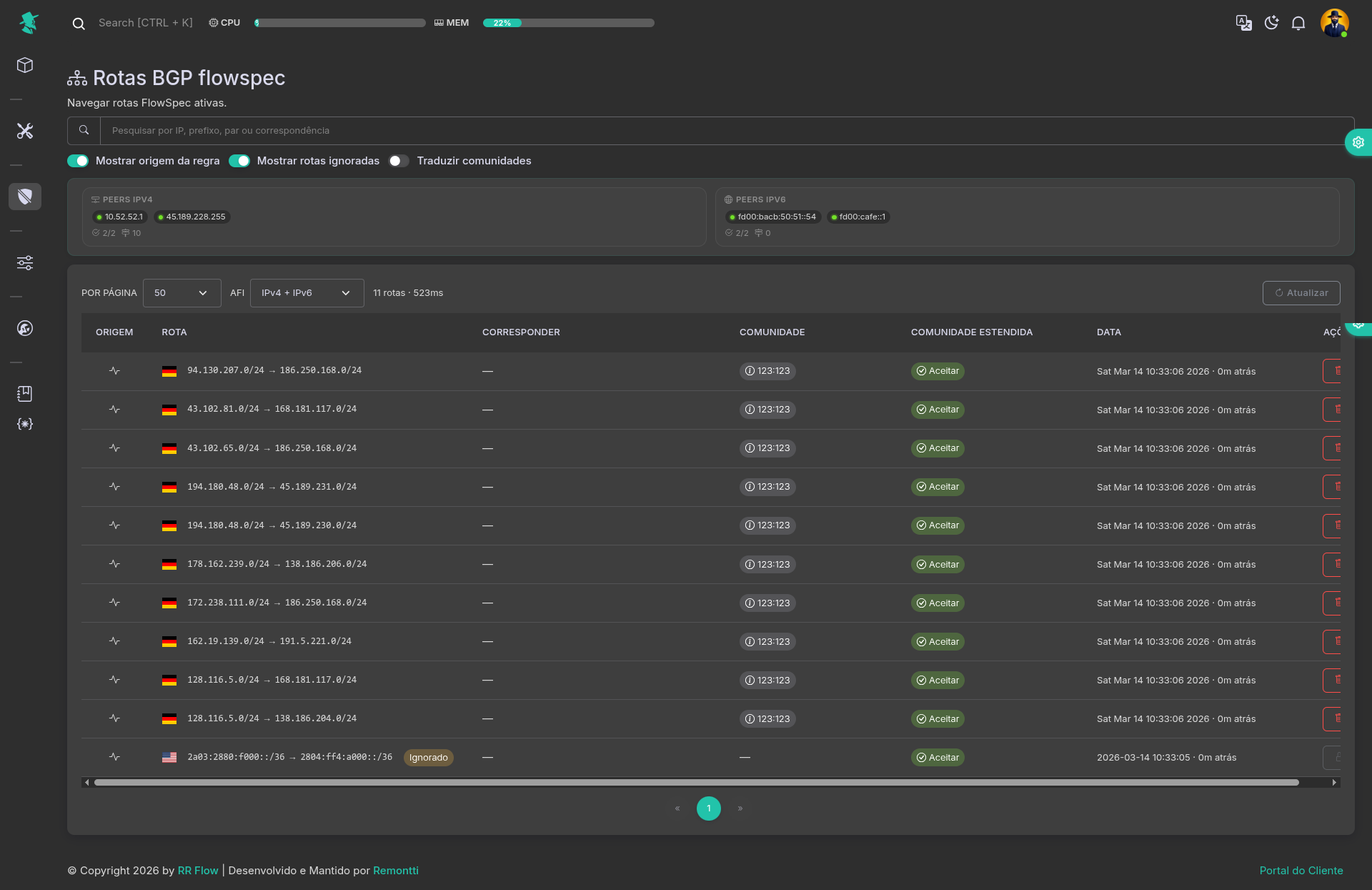
- Use o campo de busca para localizar uma rota por IP, prefixo, par ou correspondência.
- Ative Mostrar origem da regra quando precisar enxergar a regra que gerou o anúncio.
- Ative Mostrar rotas ignoradas quando quiser incluir rotas descartadas da visualização normal.
- Ative Traduzir communities quando precisar ver a interpretação das communities cadastradas.
- Ajuste Por página e AFI conforme o recorte desejado.
- Clique em Atualizar para recarregar a tabela.
- Para conferir as sessões, abra BGP > Peers sem sair do contexto de rotas.
Campos e opções
- Busca: filtra por IP, prefixo, par ou correspondência.
- Mostrar origem da regra: exibe a origem da rota quando disponível.
- Mostrar rotas ignoradas: inclui rotas ignoradas no resultado.
- Traduzir communities: converte communities para a forma interpretada pelo cadastro local.
- Por página: quantidade de linhas exibidas na tabela.
- AFI: filtra por
IPv4,IPv6ou ambos. - Atualizar: recarrega a leitura da tabela BGP.
- Tabela de rotas:
- Rota: NLRI FlowSpec anunciada.
- Corresponder: descrição do match associado.
- Comunidade: communities padrão da rota.
- Comunidade estendida: extended communities associadas.
- Data: referência temporal da rota.
- Ações: ações disponíveis para a entrada exibida.
Validação
- A tabela deve reagir à busca, ao filtro de AFI e às chaves visuais.
- Quando houver rotas ativas, a origem exibida deve ser coerente com a regra que gerou o anúncio.
- A quantidade de rotas deve ser compatível com a tabela BGP no momento da consulta.
Problemas comuns
- Lista vazia: revisar FlowSpec global, peers e regras ativas.
- Sessões ausentes: revisar BGP > Peers por família e conectividade com os vizinhos.
- Communities sem tradução: revisar o cadastro em Operações > Comunidades.
- Resultado antigo: usar Atualizar e conferir novamente a tabela BGP.
Rotas BGP unicast
Tela: /admin/bgp-unicast-routes
Objetivo
Inspecionar os anúncios unicast presentes na tabela BGP atual.
Pré-requisitos
- BGP global configurado.
- Existência de anúncios estáticos ou dinâmicos ativos.
Como usar
- Acesse BGP > Tabela Unicast.
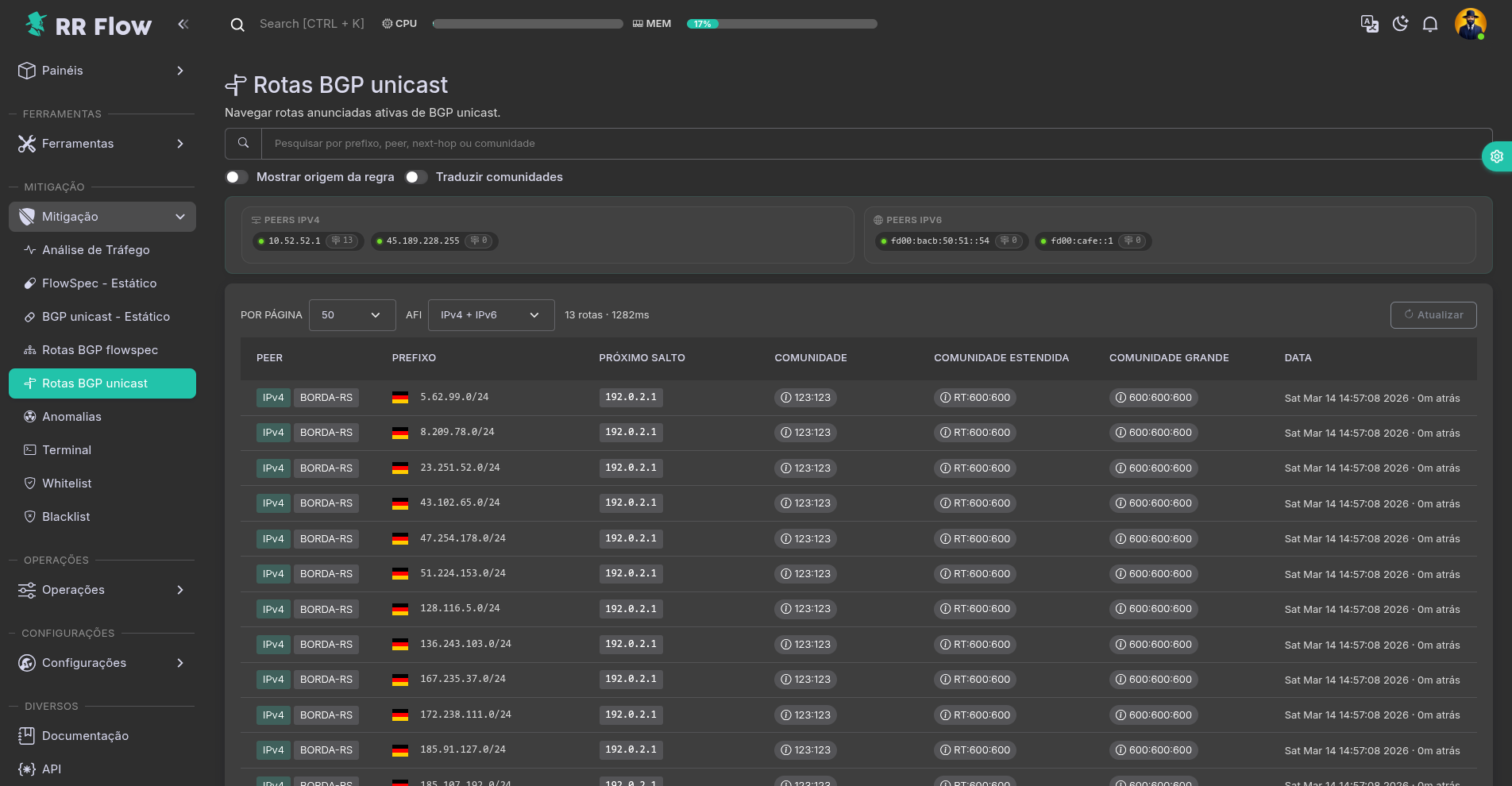
- Use a busca para localizar uma rota por prefixo, peer, next-hop ou comunidade.
- Ative Mostrar origem da regra quando precisar identificar a origem do anúncio.
- Ative Traduzir communities quando quiser ver a interpretação das communities cadastradas.
- Ajuste Por página e AFI conforme o recorte desejado.
- Clique em Atualizar para recarregar a tabela.
- Compare o resultado com BGP unicast - Estático ou com anúncios dinâmicos quando necessário.
- Para conferir as sessões, abra BGP > Peers.
Campos e opções
- Busca: filtra por prefixo, peer, next-hop ou comunidade.
- Mostrar origem da regra: exibe a origem do anúncio quando disponível.
- Traduzir communities: converte communities para a interpretação do cadastro local.
- Por página: quantidade de linhas exibidas.
- AFI: filtra por
IPv4,IPv6ou ambos. - Atualizar: recarrega a leitura da tabela BGP.
- Ordenação: organiza os anúncios pelo prefixo; quando o mesmo prefixo é enviado a mais de um peer, as linhas correspondentes aparecem juntas.
- Tabela de rotas:
- Peer: vizinho que recebeu ou mantém o anúncio.
- Prefixo: rota unicast anunciada.
- Próximo salto: next-hop da rota.
- Comunidade: communities padrão associadas.
- Comunidade estendida: extended communities da rota.
- Comunidade grande: large communities aplicadas.
- Data: referência temporal do anúncio.
Validação
- A tabela deve reagir à busca, ao filtro de AFI e às chaves visuais.
- Os prefixos e next-hops devem ser compatíveis com os anúncios ativos.
- A tradução de communities deve seguir o cadastro de Operações > Comunidades.
Problemas comuns
- Sem anúncios: revisar peers, regras e estado do BGP.
- Sessões ausentes: revisar BGP > Peers por família e conectividade com os vizinhos.
- Origem inesperada: revisar regra estática ou anúncio dinâmico associado.
- Communities sem legenda: revisar o cadastro em Operações > Comunidades.
- Resultado antigo: usar Atualizar e conferir novamente a tabela BGP.
Anomalias
Tela: /admin/anomalies
Objetivo
Consultar a linha do tempo de incidentes e ações de mitigação gerados pela Análise de Tráfego.
Pré-requisitos
- Regras de Análise de Tráfego gerando incidentes.
Como usar
- Acesse Mitigação > Anomalias.
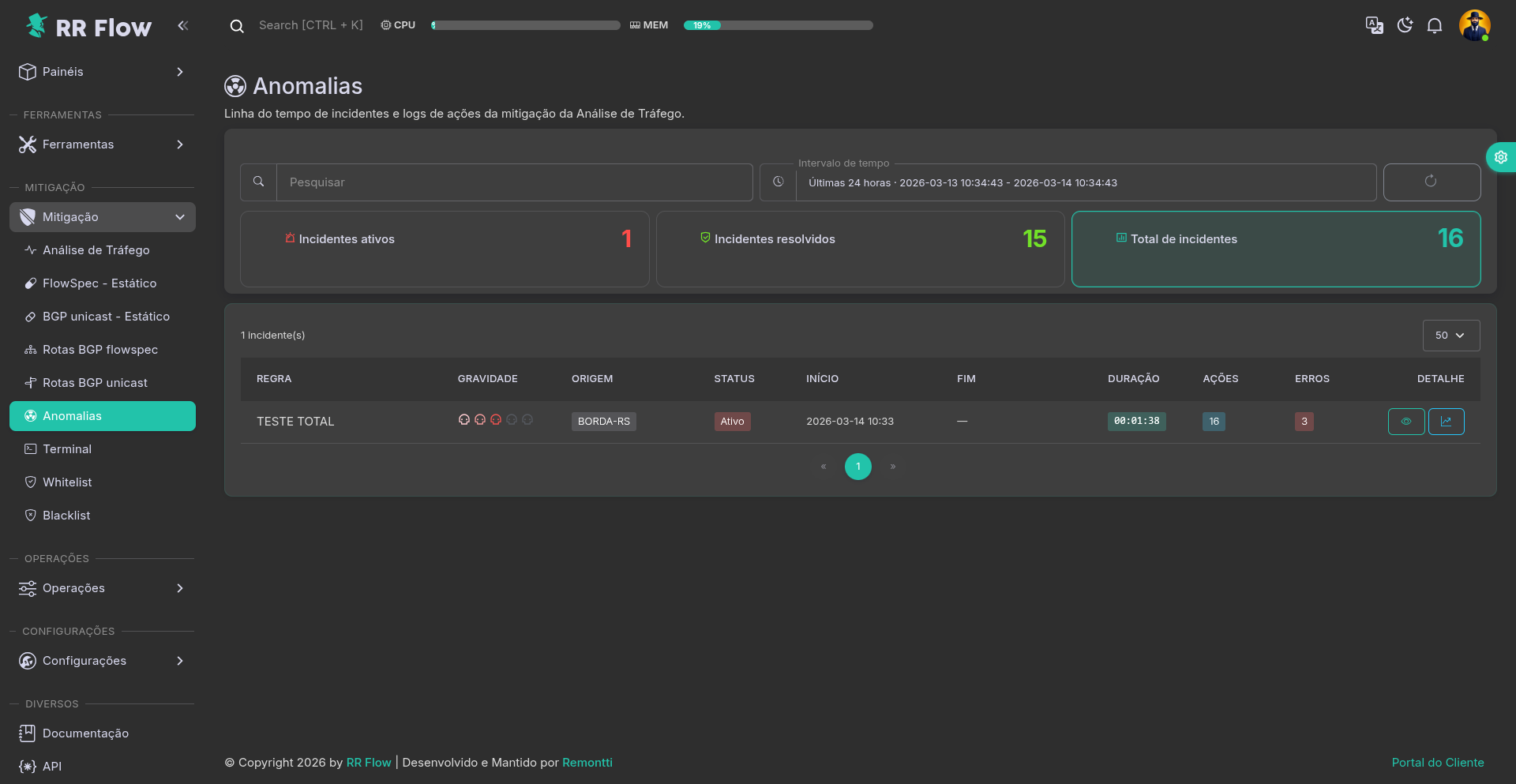
- Use Pesquisar para localizar uma regra ou incidente.
- Ajuste o Intervalo de tempo.
- Use o botão de atualização para recarregar a leitura.
- Revise os cards de Incidentes ativos, Incidentes resolvidos e Total de incidentes.
- Na tabela, valide regra, gravidade, origem, status, início, fim, duração, quantidade de ações e erros.
- Use os botões da coluna Detalhe para abrir a visão detalhada do incidente.
Campos e opções
- Pesquisar: filtra incidentes por texto.
- Intervalo de tempo: recorte temporal da consulta.
- Atualizar: recarrega os dados da tela.
- Incidentes ativos: total de incidentes em aberto.
- Incidentes resolvidos: total de incidentes encerrados.
- Total de incidentes: total consolidado no período.
- Tabela de incidentes:
- Regra: nome da regra que gerou o incidente.
- Gravidade: severidade do evento.
- Origem: fonte associada.
- Status: estado atual do incidente.
- Início e Fim: janela do evento.
- Duração: tempo total do incidente.
- Ações: quantidade de ações executadas.
- Erros: quantidade de falhas registradas.
- Detalhe: atalhos para abrir a visualização do incidente ou o gráfico.
- Por página e paginação: controlam a navegação pela tabela.
Detalhes do incidente
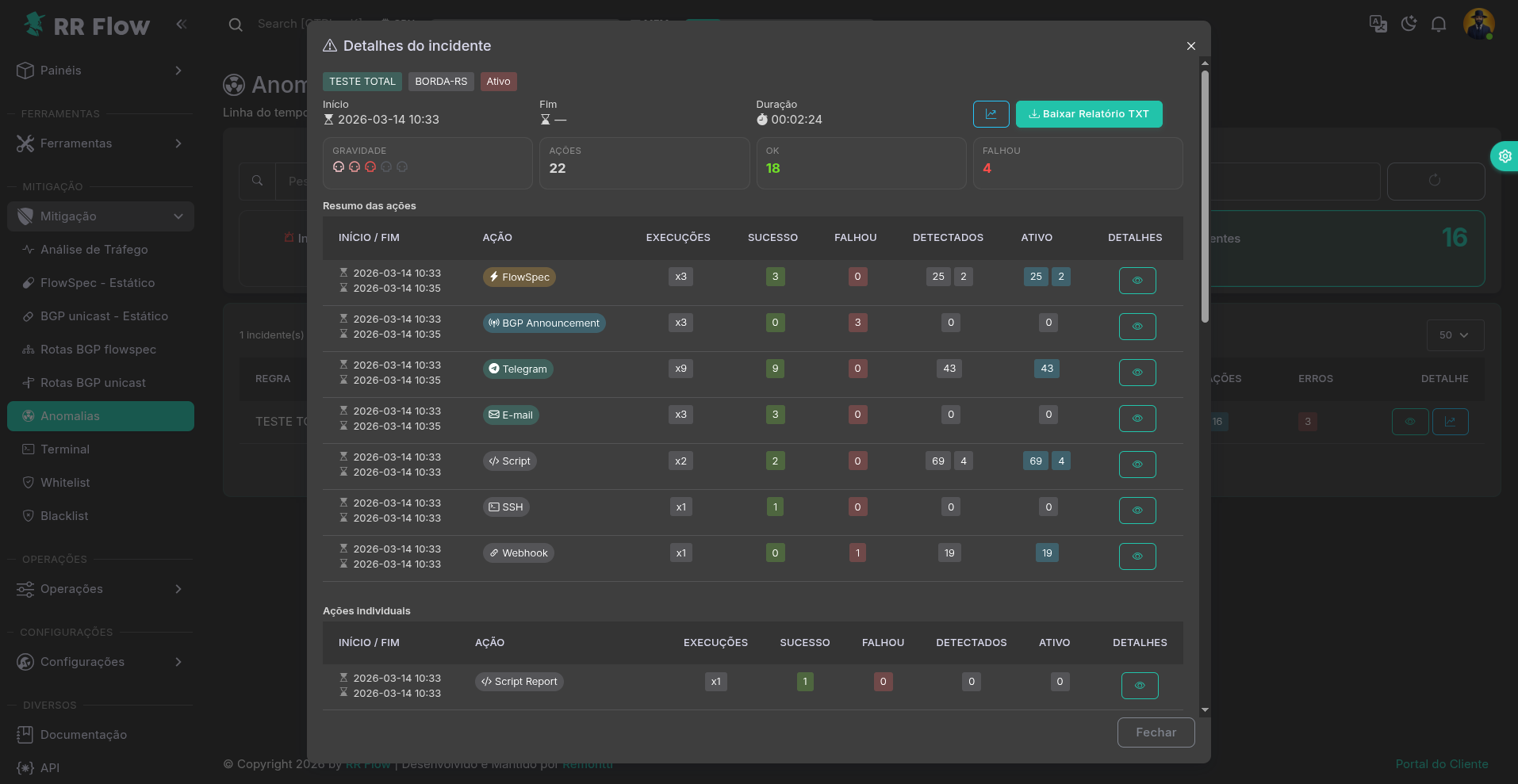
Ao abrir um incidente, uma única janela reúne todas as informações, organizadas em três abas. O cabeçalho mostra a regra, a fonte, o status, a linha de tempo (início → fim ou em andamento, com a duração), a gravidade e o botão Baixar relatório TXT.
- Resumo: totais de execuções, sucessos e falhas, a mitigação ativa por família (IPv4/IPv6), o filtro da regra e os alvos do incidente.
- Ações: uma tabela única com uma linha por tipo de ação (FlowSpec,
BGP Announcement, Telegram, e-mail, webhook, script, SSH). Clique na linha
para expandir as execuções individuais, cada uma com horário (com segundos),
resultado e contexto (Durante incidente ou Na resolução).
- Alvos: quantidade de alvos detectados, por família IPv4/IPv6.
- Mitigando: quantidade de rotas de mitigação ativas; ações de notificação exibem —, pois o conceito não se aplica.
- Execuções de mitigação já resolvidas ou sem efeito ficam ocultas por padrão; uma nota indica a quantidade e o link mostrar as revela.
- Ver detalhes abre um painel lateral com as configurações aplicadas (em formato campo → valor), os alvos envolvidos, os prefixos do Meu ISP e de Meus Clientes afetados e a linha do tempo completa das execuções.
- Quando uma execução falha, o painel mostra um título curto, uma explicação e o que o operador pode conferir ou fazer. O código técnico fica apenas como informação auxiliar ao passar o mouse e também não substitui a orientação no relatório TXT.
- Gráfico: série temporal do incidente com escolha de métrica (Bps, Bytes, Packets, Flows, Pps, Bpp) e atualização sob demanda.
Validação
- Os incidentes exibidos devem bater com os eventos gerados pela Análise de Tráfego.
- Os contadores superiores devem ser coerentes com o resultado listado no período.
- A tabela deve reagir ao filtro de texto e ao Intervalo de tempo.
- O status e a duração devem ser compatíveis com o início e o fim do incidente.
- Na aba Ações, a soma das execuções expandidas (incluindo as ocultas) deve bater com o total da linha do tipo de ação.
Problemas comuns
- Lista vazia: ampliar o período ou revisar se houve incidentes no intervalo.
- Busca sem resultado: revisar o termo pesquisado ou remover filtros.
- Contador divergente: atualizar a tela e validar o período aplicado.
- Incidente com erros: abrir o detalhe e revisar as ações executadas pela regra.
- Execuções que parecem faltar na aba Ações: verifique a nota de execuções ocultas e use mostrar para exibi-las.
Terminal
Tela: /admin/terminal
Objetivo
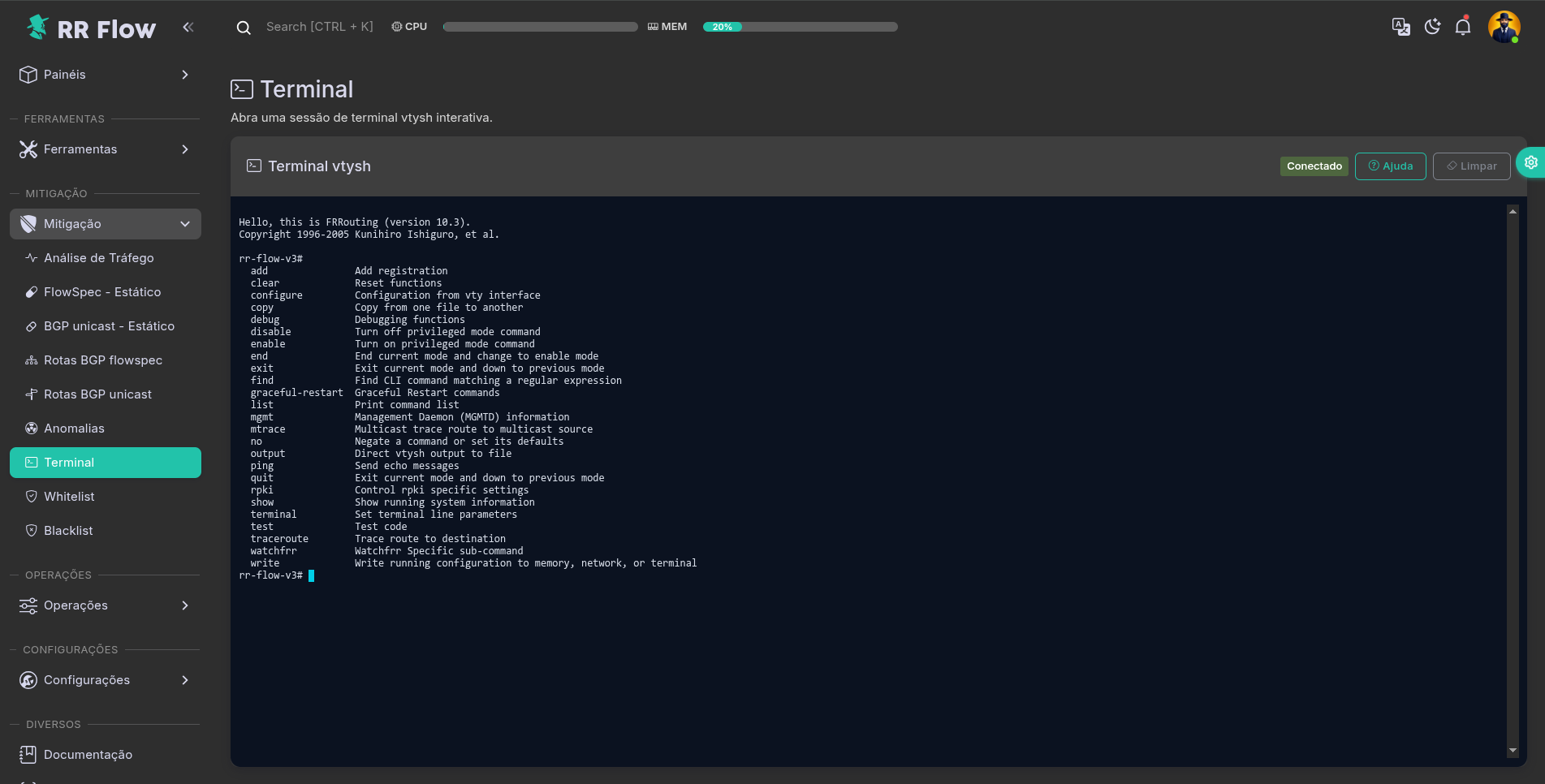
Abrir o terminal BGP integrado para consultar o estado atual do roteamento.
Pré-requisitos
- Acesso liberado ao Terminal.
- Serviço de roteamento disponível no servidor.
Como usar
- Acesse BGP > Terminal.
- No estado Desconectado, clique em Início.
- Aguarde o estado mudar para Conectado e o prompt aparecer.
- Digite o comando de consulta e pressione
Enter. - Use Ajuda para abrir exemplos de consultas do Looking Glass.
- Use Limpar para apagar somente a saída exibida na tela.
- Clique em Parado para encerrar a sessão.
Campos e opções
- Início: abre a sessão do terminal.
- Conectado / Desconectado: informa o estado da sessão.
- Parado: encerra a sessão ativa.
- Ajuda: abre referência rápida de uso.
- Limpar: limpa o conteúdo exibido no terminal.
Prefira os comandos de consulta apresentados em Ajuda. Comandos de alteração podem modificar o roteamento do servidor.
Validação
- Depois de clicar em Início, o estado Conectado e o prompt devem aparecer.
- Os comandos digitados devem retornar saída coerente com o estado atual do FRR.
- Depois de clicar em Parado, o estado deve voltar para Desconectado.
Problemas comuns
- Terminal permanece desconectado: confirme se o serviço de roteamento está disponível e tente iniciar novamente.
- Comando sem retorno: confirme a sintaxe na Ajuda e o estado atual do BGP.
- Saída confusa: usar Limpar antes de repetir a consulta.
- Comando de alteração: execute somente quando houver autorização operacional para modificar o roteamento.
Whitelist
Tela: /admin/whitelist
Objetivo
Gerenciar grupos confiáveis de ASN e prefixos IP para uso nas rotinas de mitigação e nas automações da Análise de Tráfego.
Pré-requisitos
- Ter definidos os prefixos ou ASNs que servirão de base para montar o grupo.
- Se for usar Importar, ter um arquivo JSON no formato aceito pela tela.
Como usar
- Acesse Mitigação > Whitelist.
- Use Buscar grupos para localizar um grupo por descrição.
- Se quiser localizar um grupo por IP, digite um IP na busca. A tela mostra apenas os grupos cujo prefixo contém esse IP.
- Clique em Novo Grupo para cadastrar um grupo.
- Preencha a descrição, informe os prefixos manualmente ou use os ASNs para descobrir prefixos.
- Defina em Aplicar em se o grupo vale para Somente origem, Somente destino ou Origem e destino.
- Clique em Salvar.
- Para editar um grupo existente, clique no card correspondente.
- Use Importar ou Exportar quando precisar carregar ou extrair a base de grupos.
Campos e opções
Listagem da tela
- Buscar grupos: filtra por descrição.
- A busca também aceita IP:
- se o IP estiver dentro de algum prefixo do grupo, o card permanece visível;
- a tela mostra o prefixo encontrado no próprio card.
- Importar: abre o modal para carregar grupos a partir de JSON.
- Exportar: baixa o conteúdo atual em JSON.
- Novo Grupo: abre o modal de cadastro.
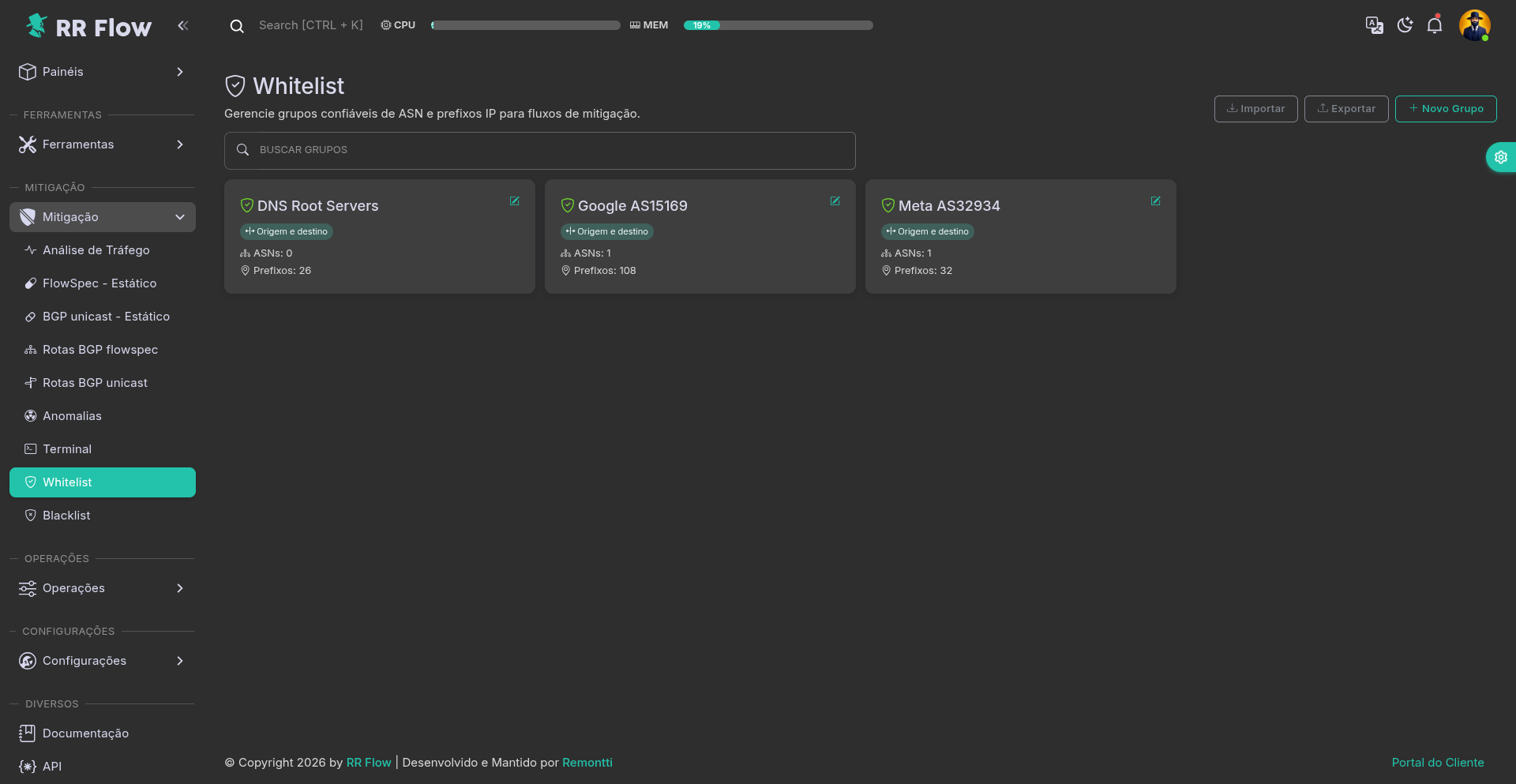
- Card do grupo: mostra descrição, direção de uso, quantidade de ASNs e quantidade de Prefixos.
- Ícone de vínculo no card: indica que o grupo está em uso por regra de mitigação ou automação da Análise de Tráfego.
- Clique no card para abrir o grupo em edição.
Cadastro e edição do grupo
- Descrição: nome do grupo. Deve ser único.
- ASNs: lista opcional de ASNs usada apenas para descobrir prefixos.
- Importante: os ASNs não são usados diretamente na whitelist. O que entra em vigor são os prefixos.
- Botão com ícone de mágica ao lado de ASNs:
- consulta os prefixos anunciados pelos ASNs informados;
- adiciona esses prefixos no campo Prefixos IP.
- Prefixos IP: lista efetiva de prefixos do grupo.
- Se você digitar um IP sem máscara, a tela normaliza automaticamente:
- IPv4 vira
/32 - IPv6 vira
/128
- IPv4 vira
- Colar vários IPs ou prefixos também é aceito.
- Aplicar em:
- Somente origem: grupo aplicado apenas na origem.
- Somente destino: grupo aplicado apenas no destino.
- Origem e destino: grupo aplicado em ambos.
- No modal de edição, a tela também mostra o ID do grupo.
Importar e exportar
- Arquivo JSON: arquivo de entrada para importação.
- Se a entrada já existir:
- Ignorar: mantém o grupo já existente e ignora o importado.
- Sobrescrever: substitui o grupo existente pelo conteúdo do arquivo.
- Exportar: gera um arquivo
whitelist.json.
Regras e limites da tela
- É obrigatório informar:
- Descrição
- pelo menos um item em Prefixos IP
- O nome do grupo não pode repetir outro já existente.
- O grupo aceita no máximo 2000 prefixos.
- Se o ASN consultado tiver prefixos demais, a tela pode carregar apenas parte deles e avisar isso ao operador.
- Se o grupo estiver em uso por regras estáticas, dinâmicas ou pela ação Adicionar Lista, a exclusão pode ser bloqueada.
Validação
- O grupo deve aparecer na listagem após cadastro ou importação.
- A quantidade de ASNs e Prefixos exibida no card deve bater com o conteúdo do grupo.
- A direção exibida no card deve bater com Aplicar em.
- Na busca por IP, o grupo deve aparecer quando o IP pertencer a um dos prefixos cadastrados.
- Se o card mostrar ícone de vínculo, revise em quais regras o grupo está sendo usado antes de alterar ou excluir.
- Depois de editar, exportar ou importar, revise se o conteúdo final ficou coerente com a política definida.
Problemas comuns
- Grupo não salva: revisar se foi informada a Descrição e pelo menos um prefixo.
- Grupo duplicado: a tela não aceita duas descrições iguais.
- Prefixo inválido: revisar IP, máscara e formato CIDR.
- Busca por IP sem resultado: revisar se o IP realmente pertence a algum prefixo do grupo.
- Descoberta por ASN trouxe prefixos demais: a tela pode limitar a carga inicial; revise os prefixos antes de salvar.
- Não foi possível excluir: o grupo pode estar em uso por regras estáticas, dinâmicas ou pela ação Adicionar Lista.
- Importação divergente: revisar se o modo correto era Ignorar ou Sobrescrever.
Blacklist
Tela: /admin/blacklist
Objetivo
Gerenciar grupos de ASN e prefixos IP bloqueados para uso nas rotinas de mitigação e nas automações da Análise de Tráfego.
Pré-requisitos
- Ter definidos os prefixos ou ASNs que servirão de base para montar o grupo.
- Se for usar Importar, ter um arquivo JSON no formato aceito pela tela.
Como usar
- Acesse Mitigação > Blacklist.
- Use Buscar grupos para localizar um grupo por descrição.
- Se quiser localizar um grupo por IP, digite um IP na busca. A tela mostra apenas os grupos cujo prefixo contém esse IP.
- Clique em Novo Grupo para cadastrar um grupo.
- Preencha a descrição, informe os prefixos manualmente ou use os ASNs para descobrir prefixos.
- Defina em Aplicar em se o grupo vale para Somente origem, Somente destino ou Origem e destino.
- Clique em Salvar.
- Para editar um grupo existente, clique no card correspondente.
- Use Importar ou Exportar quando precisar carregar ou extrair a base de grupos.
Campos e opções
Listagem da tela
- Buscar grupos: filtra por descrição.
- A busca também aceita IP:
- se o IP estiver dentro de algum prefixo do grupo, o card permanece visível;
- a tela mostra o prefixo encontrado no próprio card.
- Importar: abre o modal para carregar grupos a partir de JSON.
- Exportar: baixa o conteúdo atual em JSON.
- Novo Grupo: abre o modal de cadastro.
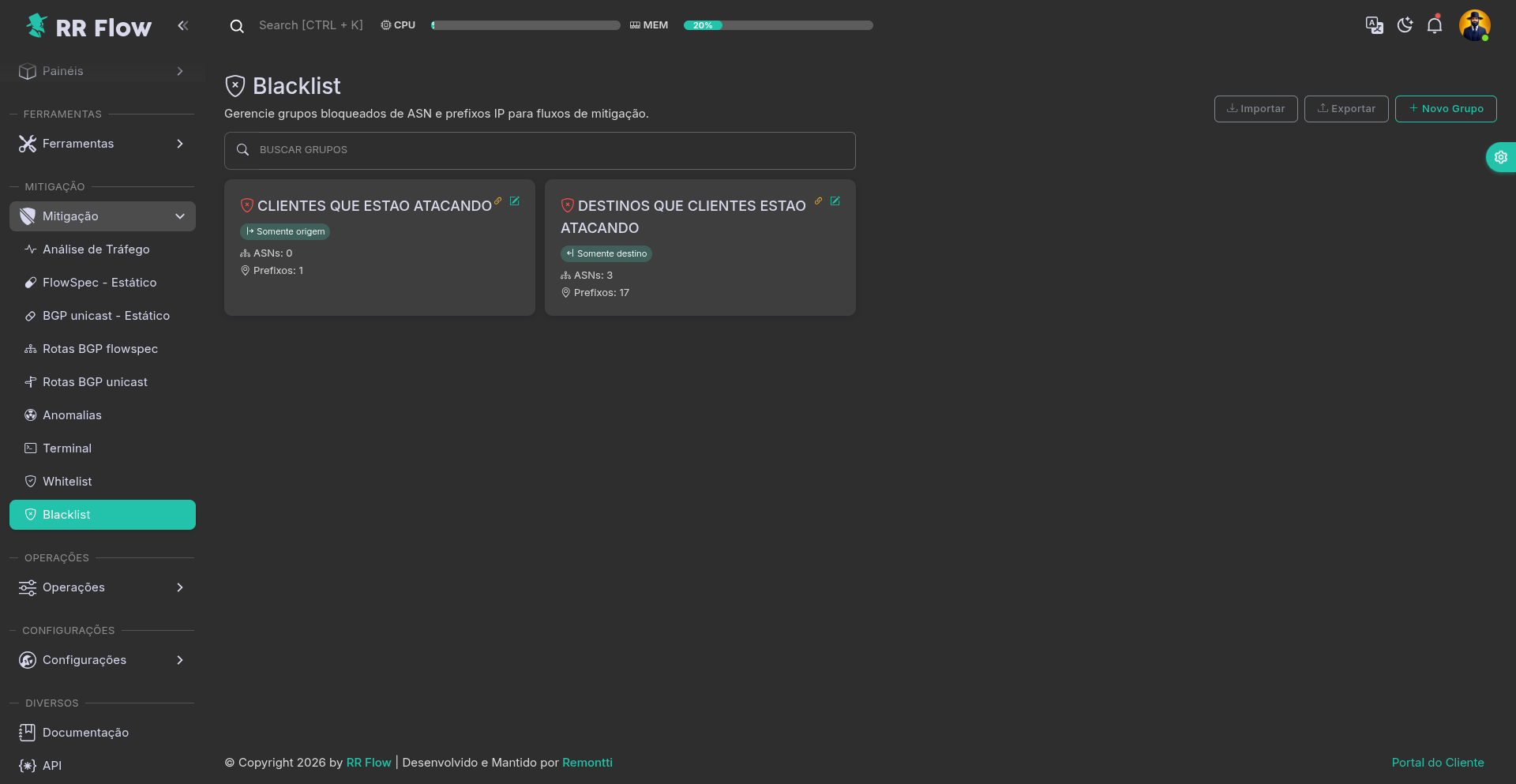
- Card do grupo: mostra descrição, direção de uso, quantidade de ASNs e quantidade de Prefixos.
- Ícone de vínculo no card: indica que o grupo está em uso por regra de mitigação ou automação da Análise de Tráfego.
- Clique no card para abrir o grupo em edição.
Cadastro e edição do grupo
- Descrição: nome do grupo. Deve ser único.
- ASNs: lista opcional de ASNs usada apenas para descobrir prefixos.
- Importante: os ASNs não são usados diretamente na blacklist. O que entra em vigor são os prefixos.
- Botão com ícone de mágica ao lado de ASNs:
- consulta os prefixos anunciados pelos ASNs informados;
- adiciona esses prefixos no campo Prefixos IP.
- Prefixos IP: lista efetiva de prefixos do grupo.
- Se você digitar um IP sem máscara, a tela normaliza automaticamente:
- IPv4 vira
/32 - IPv6 vira
/128
- IPv4 vira
- Colar vários IPs ou prefixos também é aceito.
- Aplicar em:
- Somente origem: grupo aplicado apenas na origem.
- Somente destino: grupo aplicado apenas no destino.
- Origem e destino: grupo aplicado em ambos.
- No modal de edição, a tela também mostra o ID do grupo.
Importar e exportar
- Arquivo JSON: arquivo de entrada para importação.
- Se a entrada já existir:
- Ignorar: mantém o grupo já existente e ignora o importado.
- Sobrescrever: substitui o grupo existente pelo conteúdo do arquivo.
- Exportar: gera um arquivo
blacklist.json.
Regras e limites da tela
- É obrigatório informar:
- Descrição
- pelo menos um item em Prefixos IP
- O nome do grupo não pode repetir outro já existente.
- O grupo aceita no máximo 2000 prefixos.
- Se o ASN consultado tiver prefixos demais, a tela pode carregar apenas parte deles e avisar isso ao operador.
- Se o grupo estiver em uso por regras de mitigação ou pela ação Adicionar Lista, algumas alterações podem ser bloqueadas:
- exclusão do grupo;
- mudança de direção incompatível com o uso atual em Blacklist (Origem) ou Blacklist (Destino).
Validação
- O grupo deve aparecer na listagem após cadastro ou importação.
- A quantidade de ASNs e Prefixos exibida no card deve bater com o conteúdo do grupo.
- A direção exibida no card deve bater com Aplicar em.
- Na busca por IP, o grupo deve aparecer quando o IP pertencer a um dos prefixos cadastrados.
- Se o card mostrar ícone de vínculo, revise em quais regras o grupo está sendo usado antes de alterar direção ou excluir.
Problemas comuns
- Grupo não salva: revisar se foi informada a Descrição e pelo menos um prefixo.
- Grupo duplicado: a tela não aceita duas descrições iguais.
- Prefixo inválido: revisar IP, máscara e formato CIDR.
- Busca por IP sem resultado: revisar se o IP realmente pertence a algum prefixo do grupo.
- Descoberta por ASN trouxe prefixos demais: a tela pode limitar a carga inicial; revise os prefixos antes de salvar.
- Não foi possível excluir: o grupo pode estar em uso por FlowSpec, BGP unicast, Traffic Analysis ou pela ação Adicionar Lista.
- Não foi possível trocar a direção: o grupo pode estar sendo usado como Blacklist (Origem) ou Blacklist (Destino) em regras existentes.
- Importação divergente: revisar se o modo correto era Ignorar ou Sobrescrever.