Configurações
Licença
Tela: /admin/license
Objetivo
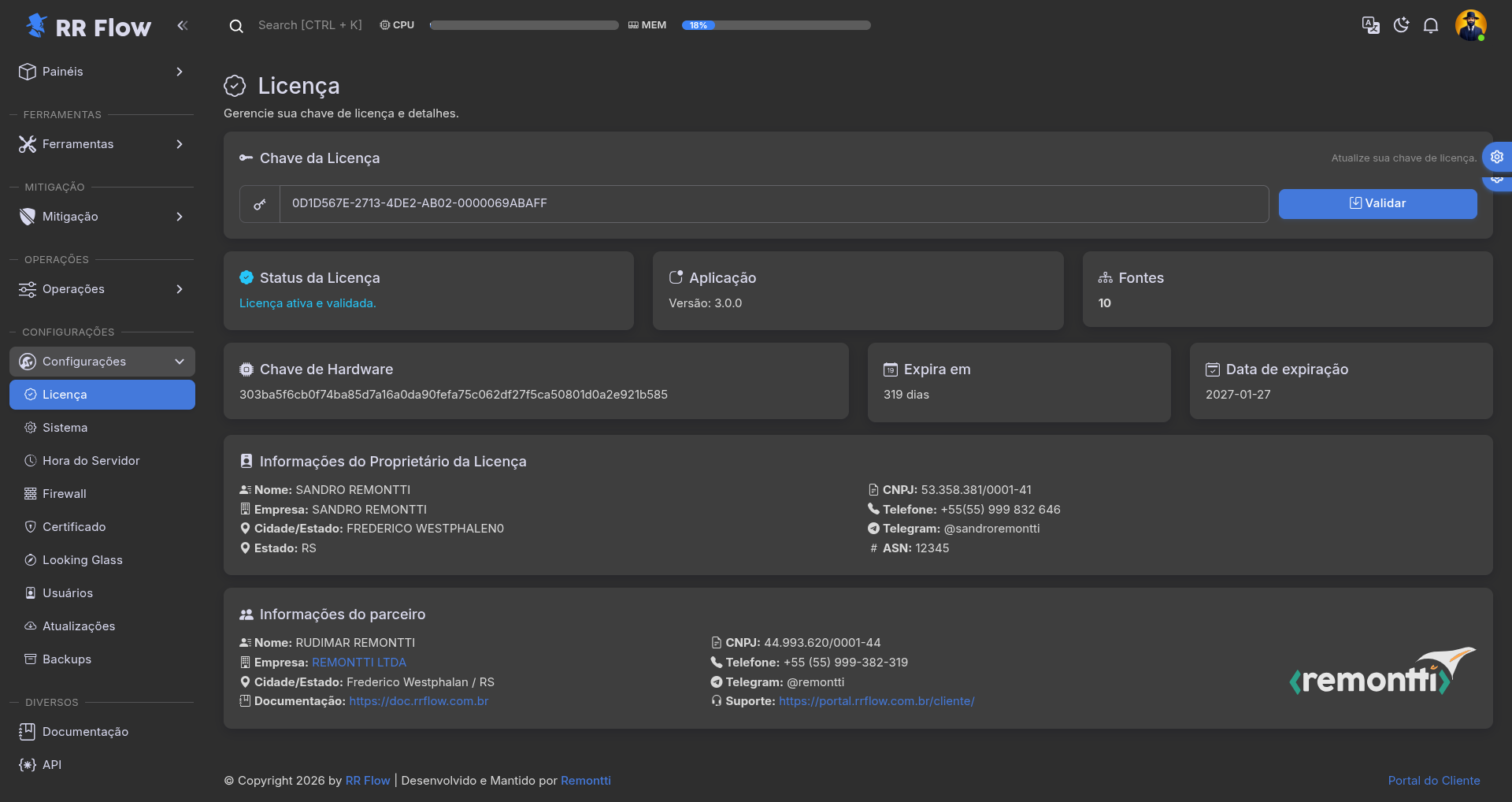
Consultar o estado da licença do RR Flow, validar a chave cadastrada e conferir os dados de vínculo do ambiente, como hardware, limite de fontes, expiração e informações do titular.
Como usar
- Acesse Configurações > Licença.
- Em Chave da Licença, confira a chave atual ou cole a nova chave fornecida para o ambiente.
- Clique em Validar para gravar a chave e forçar uma nova validação.
- Revise os cards de resumo para confirmar estado, versão, limite de fontes, hardware vinculado e prazo de validade.
- Confira os blocos Informações do Proprietário da Licença e, quando existir, Informações do parceiro.
- Use esta tela como referência antes de troubleshooting de bloqueio de licença, divergência de hardware, expiração ou limite de fontes.
Campos e opções
- Chave da Licença: campo da chave ativa no ambiente. A tela espera uma chave no formato padrão com blocos separados por hífen, como
xxxxxxxx-xxxx-xxxx-xxxx-xxxxxxxxxxxx. - Validar: grava a chave informada e inicia uma nova validação da licença.
- Status da Licença: mostra o estado atual da licença. Os estados mais comuns são:
- Licença ativa e validada
- Licença expirada
- Licença inválida
- Licença inativa
- Chave de hardware incompatível
- Não foi possível verificar licença (sem conexão com a internet)
- Verificando licença…
- Aguardando registro…
- Aplicação: mostra a versão atual do RR Flow em uso no ambiente.
- Fontes: mostra a quantidade de fontes permitida ou vinculada à licença.
- Chave de Hardware: identificador do host usado no vínculo do licenciamento.
- Expira em: mostra quantos dias faltam para a expiração. Também pode indicar Expirado ou Expira hoje.
- Data de expiração: mostra a data final de vigência da licença.
- Informações do Proprietário da Licença: bloco com os dados do titular da licença:
- Nome
- Empresa
- Cidade / Estado
- CNPJ
- Telefone
- Telegram
- ASN
- Informações do parceiro: bloco exibido quando a licença possui parceiro associado. Pode mostrar:
- Nome
- Empresa
- Cidade / Estado
- CNPJ
- Telefone
- Telegram
- Documentação
- Suporte
- Logo do parceiro
- Quando houver link configurado, os campos de Documentação e Suporte ficam clicáveis.
Validação
- Após clicar em Validar, a chave informada deve permanecer salva ao recarregar a página.
- O Status da Licença deve refletir a situação real do ambiente.
- O total em Fontes deve ser coerente com o plano contratado.
- A Chave de Hardware deve ser compatível com o host atual.
- Expira em e Data de expiração devem bater com a vigência contratada.
- Se houver parceiro associado à licença, o bloco Informações do parceiro deve aparecer preenchido.
Problemas comuns
- Licença inválida: revisar se a chave foi colada corretamente e se o formato está completo.
- Licença inativa ou Licença expirada: revisar a vigência contratual e a renovação da licença.
- Chave de hardware incompatível: revisar se houve troca de host, clone de VM ou mudança de hardware.
- Não foi possível verificar licença (sem conexão com a internet): revisar conectividade do servidor até o serviço de validação.
- Limite de Fontes insuficiente: revisar o plano contratado antes de ativar novas fontes.
- Algumas telas operacionais, como Fontes, podem ficar bloqueadas quando a licença estiver inválida ou inativa.
Sistema
Tela: /admin/settings
Objetivo
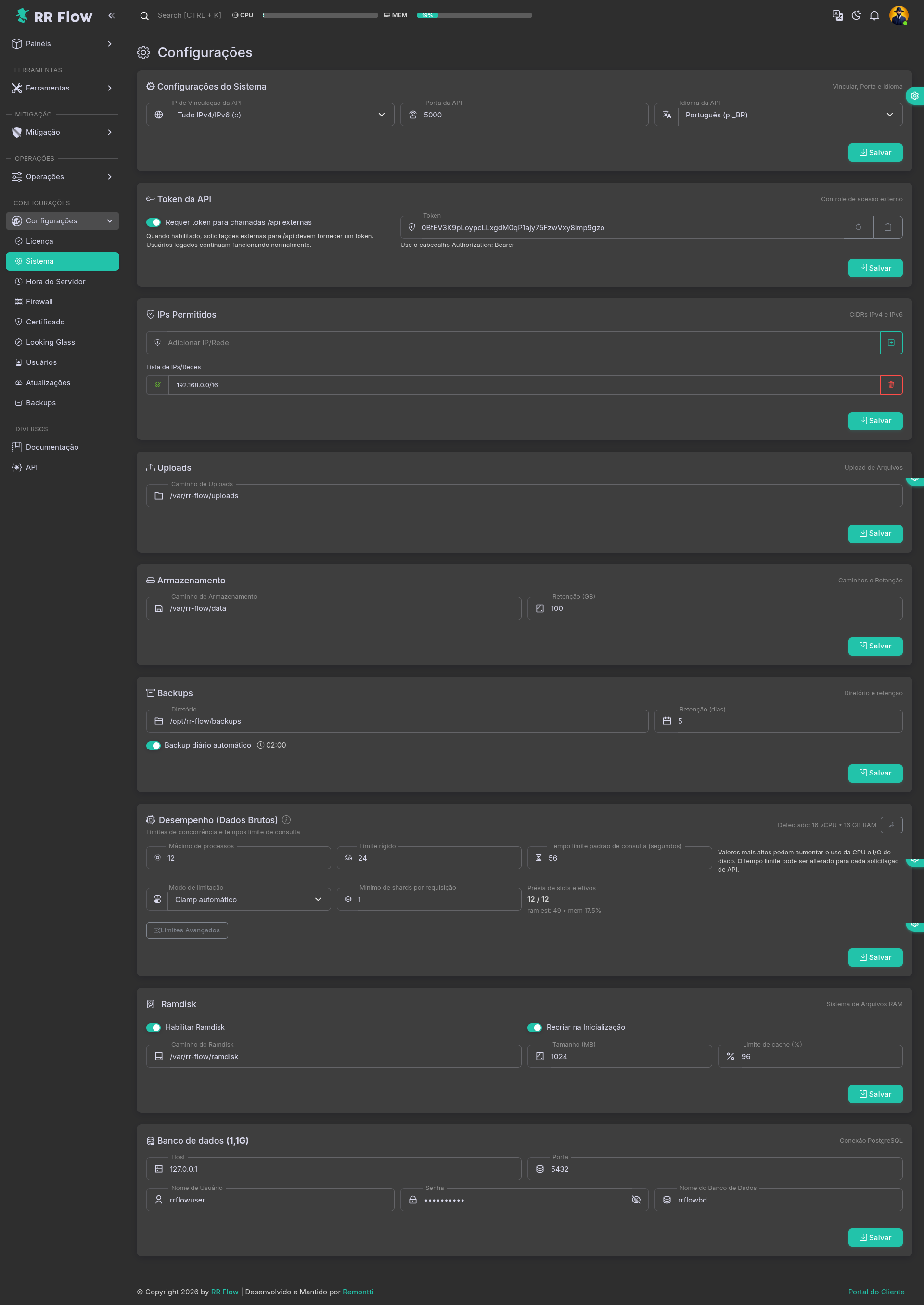
Configurar parâmetros globais da API, controle de acesso externo, caminhos de armazenamento, backups, desempenho de consultas de dados brutos, ramdisk e conexão com o banco da interface.
Pré-requisitos
- Usuário com permissão para acessar e alterar Configurações > Sistema.
- Planejamento prévio dos caminhos, portas e dados de conexão antes de alterar o ambiente.
Como usar
- Acesse Configurações > Sistema.
- Ajuste cada bloco separadamente conforme a necessidade da operação.
- Use o botão Salvar do próprio bloco após cada alteração.
- Valide o efeito da mudança antes de seguir para o próximo bloco.
Cada botão Salvar grava apenas a seção em que foi clicado.
Campos e opções
-
Configurações do Sistema:
- IP de Vinculação da API: define em qual endereço a API interna vai escutar. A tela oferece:
- Tudo IPv4/IPv6 (::)
- Tudo IPv4 (0.0.0.0)
- Porta da API: porta usada pela API.
- Idioma da API: idioma padrão da API. A tela oferece:
- Inglês (en_US)
- Português (pt_BR)
- Espanhol (es_ES)
- IP de Vinculação da API: define em qual endereço a API interna vai escutar. A tela oferece:
-
Token da API:
- Requer token para chamadas /api externas: quando habilitado, acessos externos à
/apiprecisam enviar token. Usuários autenticados no painel continuam funcionando normalmente. - Token: valor usado na autenticação externa.
- Gerar: cria um novo token no campo.
- Copiar: copia o token atual.
- Uso esperado:
Authorization: Bearer <token>. - Se o token estiver habilitado e o campo for salvo vazio, o sistema pode gerar um token automaticamente.
- Requer token para chamadas /api externas: quando habilitado, acessos externos à
-
IPs Permitidos:
- Adicionar IP/Rede: campo para incluir IP único ou rede em IPv4 ou IPv6.
- Aceita endereço com ou sem CIDR, como
1.1.1.1,10.0.0.0/8ou2804:ff4::/48. - Lista atual: mostra os IPs e redes liberadas.
- Botão de +: adiciona o item digitado.
- Botão de lixeira: remove o item da lista.
- A tela valida o formato antes de salvar. Entradas inválidas não entram na lista.
-
Uploads:
- Caminho de Uploads: diretório usado para arquivos de upload do sistema.
-
Armazenamento:
- Caminho de Armazenamento: diretório principal de dados.
- Retenção (GB): limite de retenção em disco para esse armazenamento.
-
Backups:
- Diretório: caminho onde os backups serão gravados.
- Retenção (dias): quantidade de dias para manter os backups.
- Backup diário automático: ativa a rotina diária.
- Horário exibido na tela:
02:00.
-
Desempenho (Dados Brutos):
- Bloco usado para ajustar concorrência e tempo de consulta das telas e APIs que usam dados brutos.
- Máximo de processos: alvo de processos paralelos.
- Limite rígido: máximo absoluto de processos paralelos.
- Tempo limite padrão de consulta (segundos): tempo máximo padrão das consultas de dados brutos.
- Modo de limitação:
- Clamp automático: reduz a concorrência automaticamente quando RAM ou swap entram sob pressão.
- Fixo: usa o valor configurado sem reduzir automaticamente por pressão de memória.
- Agressivo: usa o limite rígido como alvo de concorrência.
- Mínimo de shards por requisição: força divisão mínima das consultas para aumentar paralelismo.
- Prévia de slots efetivos: mostra uma estimativa da concorrência efetiva com base no hardware atual e nos limites informados.
- Botão da varinha: pré-preenche valores recomendados para o hardware detectado.
- Limites avançados:
- Reservar RAM (MB)
- Reservar RAM (%%)
- RAM estimada por proc (MB)
- Pressão média de memória (%%)
- Pressão alta de memória (%%)
- Limite médio de swap (MB)
- Limite alto de swap (MB)
- Esses limites refinam o comportamento do Clamp automático.
-
Ramdisk:
- Habilitar Ramdisk: ativa o uso de sistema de arquivos em RAM.
- Recriar na Inicialização: recria o ramdisk ao iniciar o serviço ou o host.
- Caminho do Ramdisk: diretório montado em RAM.
- Tamanho (MB): tamanho reservado para o ramdisk.
- Limite de cache (%%): limite percentual do cache usado junto ao processamento de dados brutos.
-
Banco de dados:
- O título do card pode exibir o tamanho atual do PostgreSQL entre parênteses, quando disponível.
- Host
- Porta
- Nome de Usuário
- Senha
- Mostrar/Ocultar: exibe ou oculta a senha digitada.
- Nome do Banco de Dados
- Este bloco monta a URL de conexão PostgreSQL usada pela interface.
Validação
- Após salvar um bloco, os valores devem permanecer ao recarregar a página.
- A API deve continuar acessível após alterações em IP de Vinculação da API e Porta da API.
- O token deve ser exigido nas chamadas externas quando Requer token para chamadas /api externas estiver ativo.
- A lista de IPs Permitidos deve conter apenas IPs e redes válidos.
- Os caminhos de Uploads, Armazenamento, Backups e Ramdisk devem existir ou ser compatíveis com o ambiente.
- O bloco Banco de dados deve continuar apontando para a base correta após salvar.
- A prévia de slots efetivos deve reagir quando os campos de desempenho forem alterados.
Problemas comuns
- API inacessível após mudança: revisar IP de Vinculação da API, Porta da API e firewall do host.
- Acesso externo bloqueado: revisar Requer token para chamadas /api externas, o valor do token e a lista de IPs Permitidos.
- IP ou rede não entra na lista: revisar o formato do endereço ou CIDR.
- Token perdido: gerar um novo token e salvar novamente o bloco.
- Consultas lentas ou excesso de consumo: revisar o bloco Desempenho (Dados Brutos) antes de aumentar agressivamente a concorrência.
- Falha em gravação de arquivos: revisar caminhos de Uploads, Armazenamento, Backups e Ramdisk.
- Erro de banco após alteração: revisar Host, Porta, Nome de Usuário, Senha e Nome do Banco de Dados.
Hora do Servidor
Tela: /admin/server-time
Objetivo
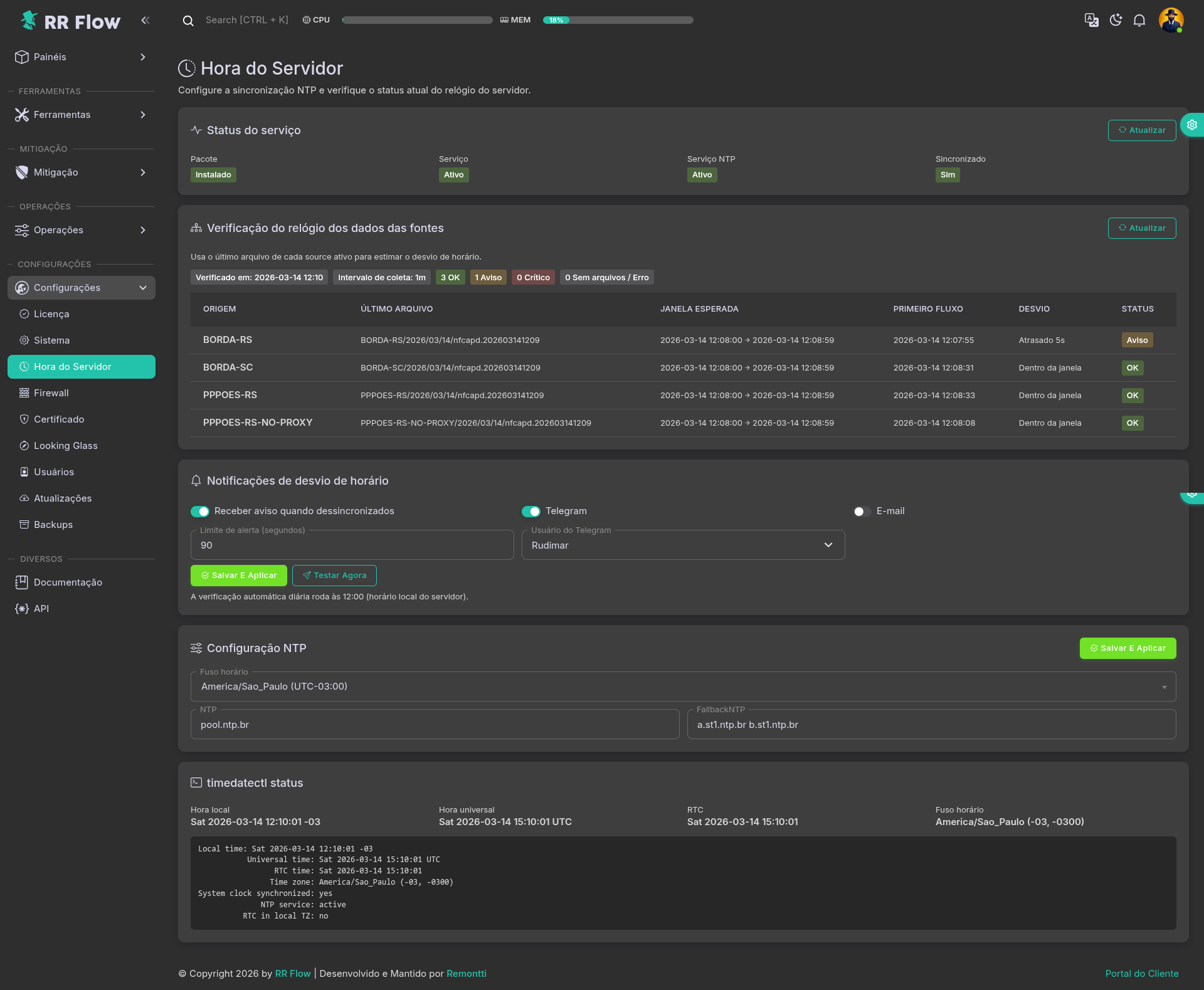
Configurar a sincronização de horário do servidor, revisar o estado atual do serviço de tempo e monitorar desvio de relógio nas fontes ativas.
Pré-requisitos
- Ter servidores NTP definidos para o ambiente.
- Para usar alertas, ter Telegram ou E-mail configurados em Configurações > Notificações.
Como usar
- Acesse Configurações > Hora do Servidor.
- No bloco Status do serviço, confirme se o pacote está instalado, se o serviço está ativo e se o relógio está sincronizado.
- Se a tela mostrar o botão Ativar serviço de hora, use-o para instalar ou habilitar o serviço de tempo quando necessário.
- Em Verificação do relógio dos dados das fontes, revise as fontes ativas e identifique se alguma está dentro da janela, atrasada, adiantada ou sem dados válidos.
- Em Notificações de desvio de horário, defina se o sistema vai alertar quando encontrar fontes fora de sincronia.
- Em Configuração NTP, ajuste Fuso horário,
NTPeFallbackNTP. - Clique em Salvar e Aplicar no bloco correspondente.
- Revise o bloco timedatectl status para validar o estado final do host.
- Use Atualizar sempre que quiser recarregar o estado atual da tela.
Campos e opções
-
Status do serviço:
- Pacote: indica se o serviço de sincronização está instalado.
- Serviço: indica se o serviço está ativo.
- Serviço NTP: mostra se o NTP está habilitado no host.
- Sincronizado: informa se o relógio do sistema está sincronizado.
- Atualizar: recarrega os dados da tela.
- Ativar serviço de hora: aparece quando o serviço precisa ser instalado, habilitado ou reativado.
-
Verificação do relógio dos dados das fontes:
- Usa o último arquivo de cada fonte ativa para estimar desvio de horário.
- Os contadores do topo mostram:
- OK
- Aviso
- Crítico
- Sem arquivos / Erro
- A tabela traz:
- Origem: nome da fonte ativa.
- Último arquivo: arquivo de coleta mais recente encontrado.
- Janela esperada: janela de horário em que o primeiro fluxo deveria cair.
- Primeiro fluxo: primeiro fluxo lido no arquivo analisado.
- Desvio: mostra se a fonte está Dentro da janela, Atrasado ou Adiantado.
- Status:
- OK
- Aviso
- Crítico
- Sem arquivos
- Sem fluxos
- Erro
- Atualizar: refaz a análise das fontes.
-
Notificações de desvio de horário:
- Receber aviso quando dessincronizados: ativa a lógica de alerta.
- Pelo menos um canal precisa estar ativo: Telegram ou E-mail.
- Limite de alerta (segundos): define a partir de quantos segundos de desvio o sistema considera a fonte fora de sincronia para envio de alerta.
- A tela aceita valores entre
10e86400. - Telegram: habilita envio por Telegram.
- Selecionar usuário do Telegram / Usuário do Telegram: destino do alerta no Telegram.
- Se não houver usuários disponíveis, a tela avisa para configurar primeiro em Notificações.
- E-mail: habilita envio por e-mail.
- E-mail de destino: destinatário do alerta.
- Se o SMTP não estiver configurado, a tela avisa para configurar primeiro em Notificações.
- Salvar e Aplicar: grava a configuração dos alertas.
- Testar agora: executa o teste com a configuração informada naquele momento.
- Importante: o teste só envia algo se houver pelo menos uma fonte fora de sincronia acima do limite configurado. Se nenhuma fonte estiver fora do limite, nada é enviado.
- A verificação automática diária roda às
12:00, no horário local do servidor.
-
Configuração NTP:
- Fuso horário: lista de fusos disponíveis no host.
- NTP: servidor ou lista de servidores NTP principais.
- FallbackNTP: servidores de fallback usados quando o principal falha.
- Os campos
NTPeFallbackNTPaceitam um ou mais servidores separados por espaço ou vírgula. - Salvar e Aplicar: grava a configuração, ativa o NTP e reinicia o serviço de sincronização.
-
timedatectl status:
- Resume o estado do relógio com:
- Hora local
- Hora universal
- RTC
- Fuso horário
- Abaixo, o bloco mostra a saída bruta do
timedatectl status.
Validação
- O serviço deve ficar ativo após Ativar serviço de hora ou após salvar a configuração NTP.
- O bloco Status do serviço deve ficar coerente com o bloco timedatectl status.
- Fontes fora de sincronia devem aparecer como Aviso ou Crítico na verificação de drift.
- O Fuso horário,
NTPeFallbackNTPdevem permanecer salvos ao recarregar a página. - O teste de alerta deve usar apenas os canais habilitados e configurados.
- Quando nenhuma fonte estiver acima do limite configurado, o teste não envia notificação.
Problemas comuns
- Serviço não ativa: revisar permissões administrativas, gerenciador de pacotes ocupado ou falha na instalação do serviço de tempo.
- Drift frequente: revisar horário no exportador, atraso da coleta e sincronização NTP do host.
- Fonte em Sem arquivos / Erro: revisar coleta, armazenamento e disponibilidade dos arquivos dessa origem.
- Fonte em Sem fluxos: revisar se o arquivo existe, mas não contém fluxo útil para análise.
- Alerta não envia: revisar se Receber aviso quando dessincronizados está habilitado e se ao menos um canal está configurado corretamente.
- Telegram indisponível: revisar usuários e bot em Notificações.
- E-mail não envia: revisar SMTP e E-mail de destino.
- Fuso horário inválido ou servidor NTP incorreto: revisar os valores digitados e aplicar novamente.
Firewall
Tela: /admin/firewall
Objetivo
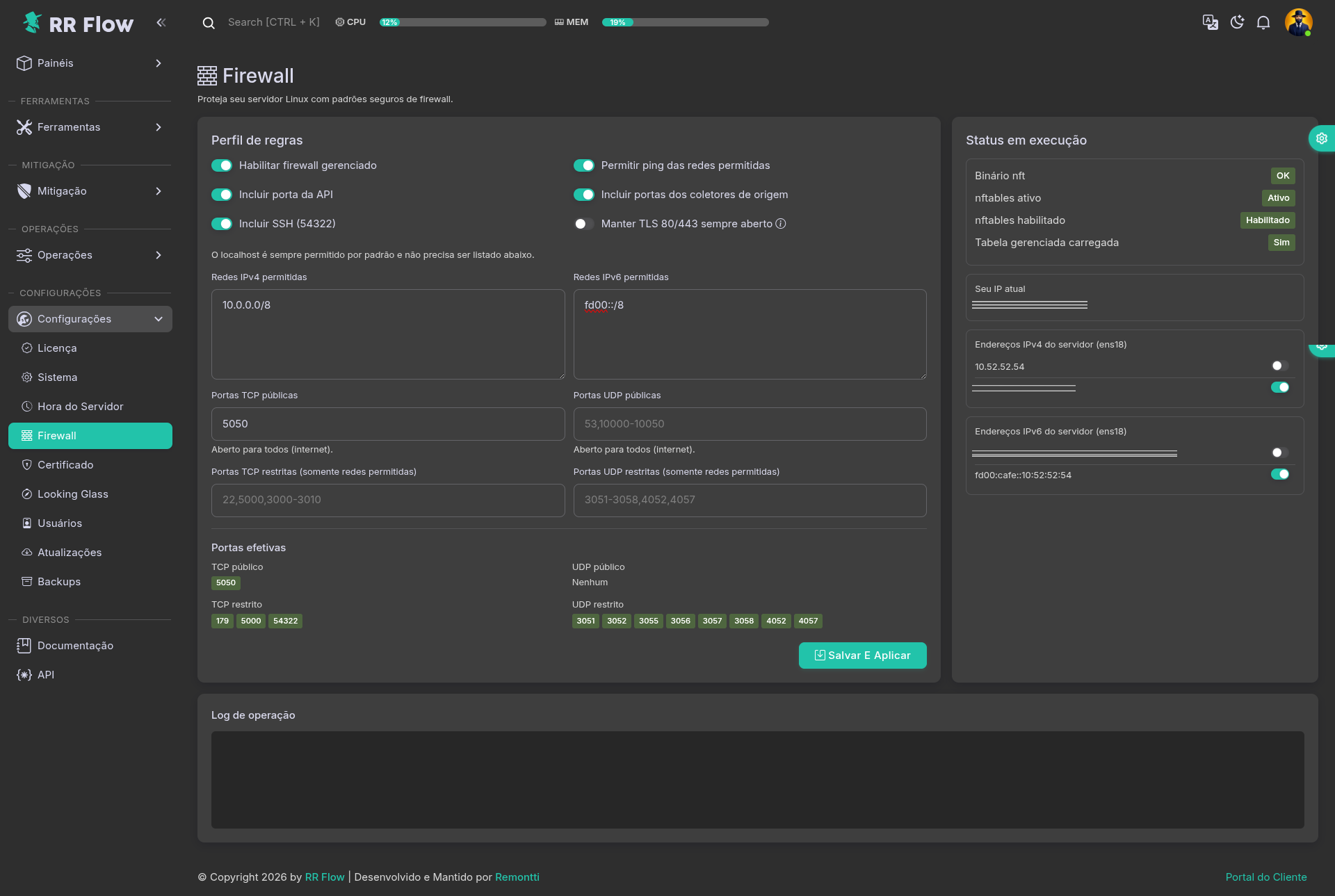
Controlar o firewall gerenciado pelo RR Flow no host Linux, definindo quais portas ficam públicas, quais portas ficam restritas e quais redes podem acessar os serviços protegidos.
Pré-requisitos
- Aplicar a partir de um IP que continuará permitido após a mudança.
Como usar
- Acesse Configurações > Firewall.
- Em Perfil de regras, habilite o firewall gerenciado e marque apenas as inclusões automáticas que fazem sentido para o ambiente.
- Preencha Redes IPv4 permitidas e Redes IPv6 permitidas com os IPs ou blocos que poderão acessar portas restritas.
- Defina as portas em Portas TCP públicas, Portas UDP públicas, Portas TCP restritas e Portas UDP restritas.
- Revise Portas efetivas para confirmar o resultado final entre portas informadas manualmente e portas incluídas automaticamente.
- Revise Status em execução, principalmente Seu IP atual, o estado do
nftablese os Endereços IPv4/IPv6 do servidor detectados. - Clique em Salvar e aplicar.
- Confirme no Log de operação se as regras foram validadas e aplicadas sem erro.
Campos e opções
-
Perfil de regras:
- Habilitar firewall gerenciado: liga o conjunto de regras controlado pelo RR Flow.
- Permitir ping das redes permitidas: libera resposta a
pingsomente para as redes listadas em Redes IPv4 permitidas e Redes IPv6 permitidas. - Incluir porta da API: adiciona automaticamente a porta atual da API no grupo restrito, para que o painel continue acessível.
- Incluir portas dos coletores de origem: adiciona automaticamente as portas usadas pelas fontes de fluxo. Isso inclui as portas UDP de coleta e, quando aplicável, a porta TCP
179para sessões BGP usadas pelas fontes. - Incluir SSH (automático): adiciona automaticamente as portas SSH detectadas no host. O rótulo pode mostrar a porta encontrada, por exemplo Incluir SSH (22).
- Manter TLS 80/443 sempre aberto: mantém HTTP e HTTPS sempre públicos. Se desativado, essas portas só ficam abertas quando a emissão ou renovação do certificado exigir.
- Observação: localhost é sempre permitido e não precisa ser cadastrado.
-
Redes IPv4 permitidas e Redes IPv6 permitidas:
- definem quem pode acessar as portas restritas.
- Aceitam IP ou rede em CIDR, com um item por linha ou separados por vírgula, espaço ou
;. - Exemplos:
192.0.2.10192.0.2.0/242001:db8::/48
-
Portas TCP públicas e Portas UDP públicas:
- ficam abertas para qualquer origem.
- Use aqui apenas o que realmente precisa ficar exposto à internet.
-
Portas TCP restritas (somente redes permitidas) e Portas UDP restritas (somente redes permitidas):
- ficam abertas apenas para as redes informadas nos blocos de permissão.
- São os campos indicados para acesso administrativo, API privada e portas internas.
-
Formato das portas:
- aceita portas isoladas e intervalos, como:
224432055,634310000-10100
-
Portas efetivas:
- mostra o resultado final em quatro grupos:
- TCP público
- UDP público
- TCP restrito
- UDP restrito
- Este é o bloco mais importante para validação, porque já considera:
- portas digitadas manualmente
- porta da API
- portas SSH detectadas
- portas das fontes
- portas TLS
-
Status em execução:
- Binário nft: informa se o comando
nftestá disponível no host. - nftables ativo: informa se o serviço está em execução.
- nftables habilitado: informa se o serviço inicia com o sistema.
- Tabela gerenciada carregada: confirma se a tabela aplicada pelo RR Flow está carregada.
- Seu IP atual: mostra o IP da sessão atual. Se ele não estiver coberto pelas permissões e a API depender de rede restrita, a tela alerta antes da aplicação.
- Endereços IPv4 do servidor e Endereços IPv6 do servidor: mostram os IPs detectados nas interfaces principais do host. A chave ao lado de cada IP permite excluir aquele endereço específico do conjunto gerenciado.
- Binário nft: informa se o comando
-
Regras de firewall ativas foram detectadas…:
- este aviso indica que já existem regras ativas no host e que elas serão substituídas ao aplicar o firewall gerenciado pelo RR Flow.
-
Salvar e aplicar:
- salva a configuração, valida se o acesso ao sistema continuará possível e tenta aplicar as regras no host.
-
Log de operação:
- mostra o retorno da validação e da aplicação. Use este bloco sempre que a mudança não produzir o resultado esperado.
Validação
- As Portas efetivas devem bater com a política que você pretende aplicar.
- A porta da API deve continuar acessível, de forma pública ou restrita para a sua rede.
- O Seu IP atual não deve aparecer como fora das permissões antes da aplicação.
- A Tabela gerenciada carregada deve aparecer como ativa após Salvar e aplicar.
- O Log de operação deve indicar aplicação concluída sem erro.
Problemas comuns
- Não salva: normalmente a própria validação detectou que a nova política bloquearia a API ou o seu IP atual.
- Erro dizendo que a porta da API ficará bloqueada: revisar Incluir porta da API e o grupo correto de portas.
- Erro dizendo que o seu IP atual não está permitido: incluir o seu IP ou a sua rede em Redes IPv4 permitidas ou Redes IPv6 permitidas antes de aplicar.
- Porta esperada não aparece em Portas efetivas: revisar se ela foi digitada no grupo correto e se alguma inclusão automática deveria estar habilitada.
- SSH parou de responder: revisar Incluir SSH (automático) e confirmar quais portas o host realmente usa.
- Coleta de fluxo ou sessão BGP parou após a mudança: revisar Incluir portas dos coletores de origem e conferir o resultado em Portas efetivas.
- O aviso sobre regras existentes apareceu: isso indica que o host já tinha regras ativas e elas serão substituídas quando o firewall gerenciado for aplicado.
- Aplicação falhou: revisar o Log de operação, o estado do
nftablese os IPs do servidor detectados na própria tela.
Certificado
Tela: /admin/tls
Objetivo
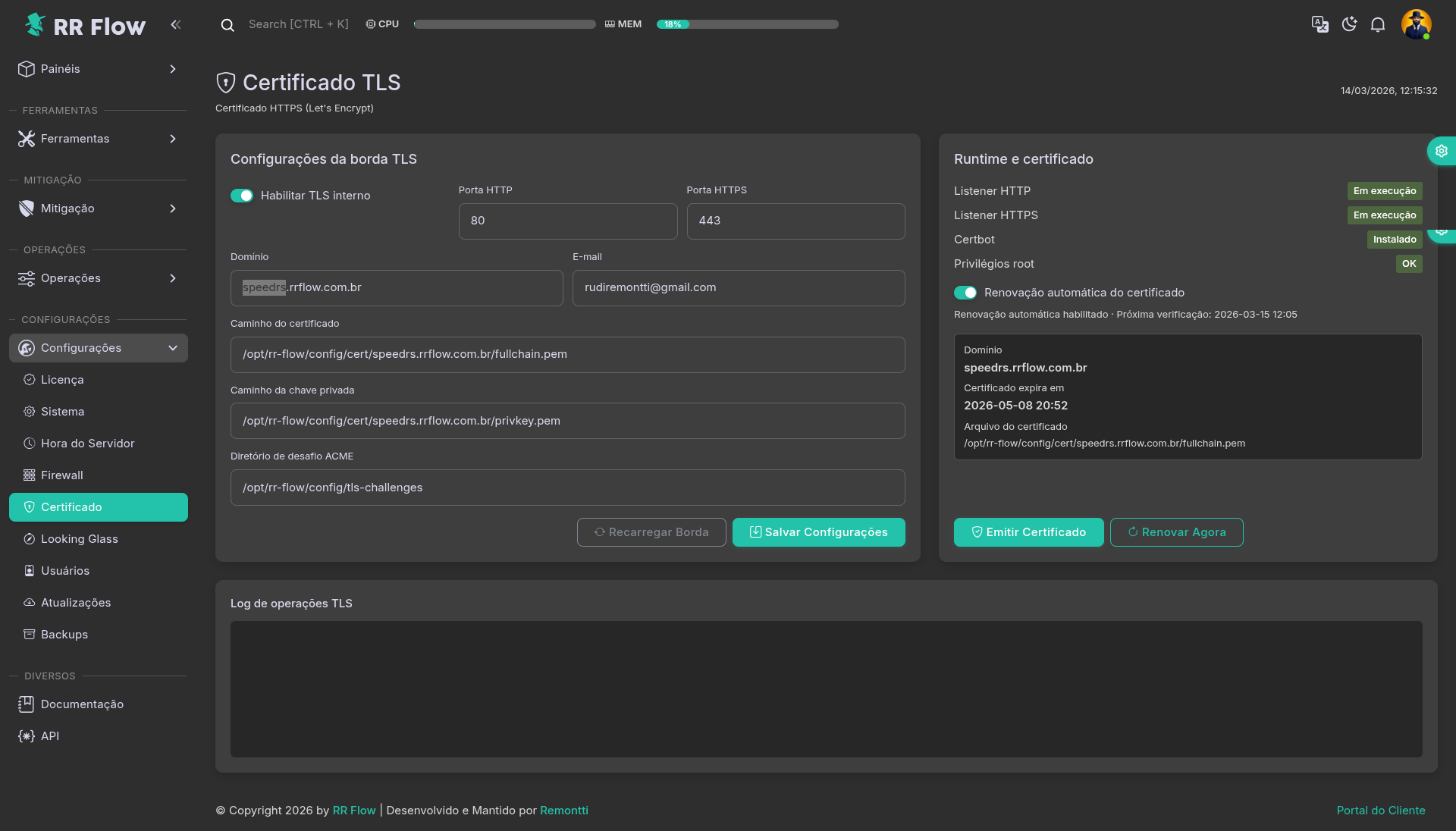
Configurar a borda TLS do RR Flow, publicar o painel em HTTPS e acompanhar a emissão, renovação e recarga do certificado.
Pré-requisitos
- Para emissão e renovação com Let’s Encrypt, o domínio deve apontar para o servidor e as portas HTTP/HTTPS precisam estar acessíveis.
Como usar
- Acesse Configurações > Certificado.
- Em Configurações da borda TLS, defina se o Habilitar TLS interno ficará ligado.
- Revise Porta HTTP, Porta HTTPS, Domínio e E-mail.
- Confirme Caminho do certificado, Caminho da chave privada e Diretório de desafio ACME.
- Clique em Salvar Configurações para gravar o bloco da borda TLS.
- Use Recarregar Borda quando precisar recarregar os listeners após uma alteração de configuração ou troca manual de certificado.
- No card Runtime e certificado, confira o estado dos listeners, do Certbot, dos Privilégios root e da Renovação automática do certificado.
- Use Emitir certificado para solicitar um certificado novo e Renovar agora para forçar uma renovação manual.
- Revise Log de operações TLS para confirmar o retorno de cada ação.
Campos e opções
-
Configurações da borda TLS:
- Habilitar TLS interno: liga a borda HTTPS do RR Flow. Quando desativado, a interface TLS interna não sobe.
- Porta HTTP: porta usada para o listener HTTP. O padrão é
80. - Porta HTTPS: porta usada para o listener HTTPS. O padrão é
443. - Domínio: nome público usado no certificado.
- E-mail: e-mail usado no processo de emissão e renovação.
- Caminho do certificado: arquivo
fullchain.pemque a borda vai usar. - Caminho da chave privada: arquivo
privkey.pemusado pela borda. - Diretório de desafio ACME: diretório usado no desafio HTTP do Let’s Encrypt.
- Quando você informa o Domínio e os caminhos estão vazios, a tela sugere automaticamente:
/opt/rr-flow/config/cert/<dominio>/fullchain.pem/opt/rr-flow/config/cert/<dominio>/privkey.pem- e mantém o diretório de desafio padrão em
/opt/rr-flow/config/tls-challenges. - Salvar Configurações: salva este bloco e reaplica a configuração da borda.
- Recarregar Borda: recarrega os listeners usando a configuração já salva. Use quando o certificado foi trocado manualmente ou quando você quer reaplicar o runtime sem alterar os campos.
-
Runtime e certificado:
- Listener HTTP: mostra se o listener HTTP está ativo.
- Listener HTTPS: mostra se o listener HTTPS está ativo.
- Certbot: informa se o
certbotestá instalado no host. - Privilégios root: informa se o processo tem privilégio suficiente para emissão, renovação e operações que exigem acesso ao sistema.
- Renovação automática do certificado: ativa ou desativa a renovação automática. Nesta tela, a troca dessa chave é salva automaticamente.
- A linha abaixo da chave mostra o estado da renovação automática e a Próxima checagem.
- O quadro de resumo mostra:
- Domínio
- Certificado expira em
- Arquivo do certificado
- Emitir certificado: solicita um certificado novo com base no Domínio e no E-mail configurados.
- Renovar agora: executa uma renovação manual imediata.
-
Log de operações TLS:
- mostra o retorno de Salvar Configurações, Recarregar Borda, Emitir certificado e Renovar agora.
- Se houver erro, este é o primeiro bloco que deve ser consultado.
Validação
- Listener HTTP e Listener HTTPS devem refletir o estado esperado da borda.
- O Domínio exibido no resumo deve ser o mesmo que será usado publicamente.
- Certificado expira em deve mostrar uma data válida após emissão ou renovação.
- Certbot e Privilégios root devem aparecer disponíveis quando você for usar Emitir certificado ou Renovar agora.
- O Log de operações TLS deve confirmar a ação executada sem erro.
Problemas comuns
- Emitir certificado falha: revisar Domínio, E-mail, DNS público e acesso externo às portas HTTP/HTTPS.
- Erro de porta em uso ao habilitar TLS: outra aplicação web já está ocupando a Porta HTTP ou a Porta HTTPS.
- Recarregar Borda não surte efeito: revisar se os caminhos do certificado e da chave privada apontam para os arquivos corretos.
- Listener HTTPS não sobe: revisar se o certificado e a chave existem nos caminhos configurados.
- Renovar agora falha: revisar o Log de operações TLS, a presença do
certbote os privilégios de root. - Se o firewall estiver ativo e as portas TLS não ficarem permanentemente abertas, o sistema tenta abrir as portas HTTP/HTTPS temporariamente durante emissão e renovação. Se isso falhar, a operação também falha.
Looking Glass
Tela: /admin/looking-glass
Objetivo
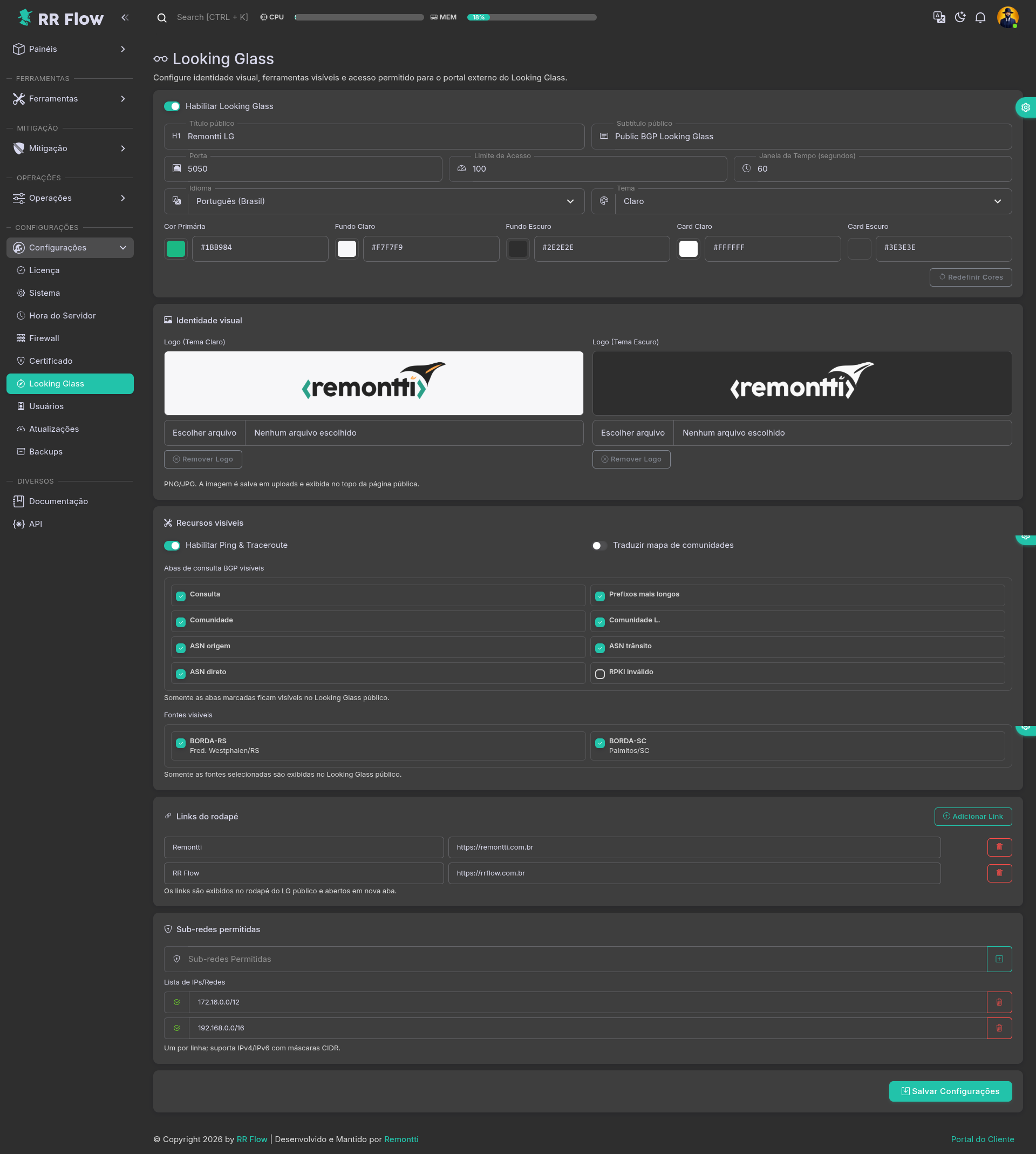
Configurar o portal público de Looking Glass: aparência, fontes BGP expostas, abas de consulta, ferramentas permitidas e redes autorizadas a acessar a página.
Pré-requisitos
- Definir se o portal será usado apenas internamente ou publicado para redes externas.
- Revisar porta, firewall e certificado quando o acesso for externo.
Como usar
- Acesse Configurações > Looking Glass.
- Ative Habilitar Looking Glass quando quiser disponibilizar o portal público.
- Em Configuração básica, defina nome público, porta, idioma, tema e limite de acesso.
- Em Cores, ajuste a paleta que será usada no portal.
- Em Identidade visual, envie os logos para tema claro e tema escuro, se quiser personalizar a página pública.
- Em Recursos visíveis, escolha quais abas de consulta BGP, quais fontes e quais ferramentas ficarão disponíveis ao usuário final.
- Em Links do rodapé, mantenha apenas os links que devem aparecer no portal.
- Em Sub-redes permitidas, informe as redes autorizadas a acessar a página pública.
- Clique em Salvar Configurações.
- Valide o acesso no portal público.
Campos e opções
Ativação e configuração básica
- Habilitar Looking Glass: liga ou desliga o portal público.
- Título público: nome principal exibido no topo da página.
- Subtítulo público: texto complementar logo abaixo do título.
- Porta: porta do serviço público do Looking Glass.
- Limite de Acesso: quantidade de requisições permitidas por origem.
- Janela de Tempo (segundos): período usado junto com o Limite de Acesso. Em conjunto, esses dois campos funcionam como controle de taxa por IP.
- Idioma: idioma exibido no portal público.
- Tema: define se o portal abre com aparência Light ou Dark.
Cores
- Cor Primária: cor de destaque do portal.
- Fundo Claro: fundo usado no tema claro.
- Fundo Escuro: fundo usado no tema escuro.
- Card Claro: cor dos cards no tema claro.
- Card Escuro: cor dos cards no tema escuro.
- Cada cor pode ser ajustada pelo seletor visual ou digitando o valor hexadecimal.
- Redefinir cores: volta a paleta para os valores padrão.
Identidade visual
- Logo (Tema Claro): logo exibido quando o portal estiver em tema claro.
- Logo (Tema Escuro): logo exibido quando o portal estiver em tema escuro.
- Remover logo: limpa o logo daquele tema.
- O envio aceita
PNGeJPG. - A pré-visualização mostra como o logo ficará sobre o fundo configurado.
Recursos visíveis
- Habilitar Ping & Traceroute: libera essas ferramentas no portal público.
- Traduzir mapa de comunidades: mostra a tradução do catálogo de comunidades quando houver mapeamento disponível.
- Abas de consulta BGP visíveis: define quais tipos de consulta aparecem no portal público. As opções da tela incluem:
- Consulta
- Prefixos mais longos
- Comunidade
- Comunidade L.
- ASN origem
- ASN trânsito
- ASN direto
- RPKI inválido
- Fontes visíveis: escolhe quais fontes BGP podem ser consultadas no portal público.
Links do rodapé
- Adicionar link: cria uma nova linha no rodapé do portal.
- Cada linha usa:
- Nome do link
- URL
- Os links abrem em nova aba.
- A URL deve usar
http://ouhttps://.
Sub-redes permitidas
- Sub-redes Permitidas: lista de IPs ou redes autorizadas a acessar o portal.
- Aceita IPv4 e IPv6 com CIDR, como
10.0.0.0/24ou2001:db8::/32. - É possível colar vários itens de uma vez, separados por espaço, vírgula ou quebra de linha.
- Cada rede adicionada aparece na lista abaixo e pode ser removida individualmente.
- Este bloco é o controle principal de acesso ao portal.
- Se a lista não incluir a rede do usuário que tentará acessar o Looking Glass, a página pública não ficará acessível para essa origem.
- Para uso externo, informe explicitamente as redes ou IPs que poderão acessar o portal.
Salvamento
- Salvar Configurações: grava a configuração atual do portal público.
Validação
- O portal deve responder na Porta configurada.
- O título, subtítulo, tema, cores e logos devem refletir a configuração salva.
- Somente as abas e fontes marcadas devem aparecer no portal público.
- Ping & Traceroute e tradução de comunidades só devem aparecer quando habilitados.
- As redes cadastradas em Sub-redes permitidas devem conseguir acessar o portal; redes fora da lista devem ficar bloqueadas.
Problemas comuns
- Portal não abre: revisar Porta, firewall e exposição do serviço.
- Portal abre só localmente: revisar Sub-redes permitidas. Se a rede externa não estiver cadastrada, o acesso não será liberado para ela.
- Consulta sem fontes: revisar Fontes visíveis.
- Faltam abas no portal: revisar Abas de consulta BGP visíveis.
- Link do rodapé não salva: revisar se a URL usa
http://ouhttps://. - Cor não aplica: revisar se o valor hexadecimal está válido.
- Logo não aparece: revisar o envio da imagem, o tema ativo e o salvamento da configuração.
Usuários
Tela: /admin/users
Objetivo
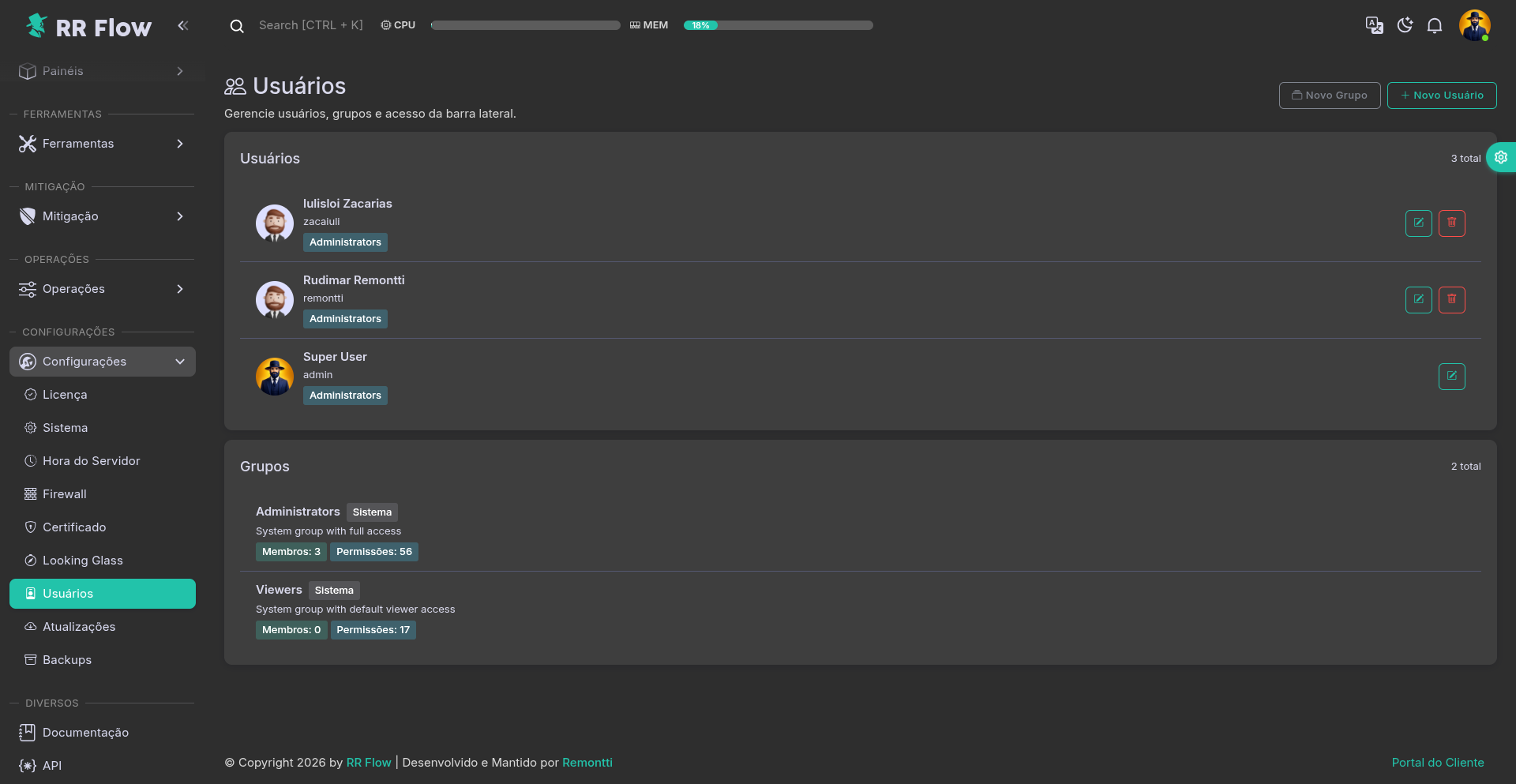
Gerenciar contas de acesso, grupos e permissões da barra lateral do RR Flow.
Como usar
- Acesse Configurações > Usuários.
- No bloco Usuários, revise a lista atual e os grupos associados a cada conta.
- Use Novo Grupo para montar primeiro o conjunto de permissões que o usuário deverá receber.
- Use Novo Usuário para cadastrar a conta e marcar os grupos desejados.
- Para alterar uma conta existente, use o botão de edição na linha do usuário.
- Para remover uma conta, use o botão de exclusão na linha correspondente.
- No bloco Grupos, revise Membros e Permissões antes de editar ou excluir um grupo.
Campos e opções
-
Bloco Usuários:
- mostra a lista de contas, o Nome completo, o Nome de usuário e os grupos vinculados em forma de etiqueta.
- O total no cabeçalho mostra quantos usuários existem no sistema.
-
Novo Usuário:
- abre o modal de cadastro com os campos:
- Nome de usuário: identificador usado no login. Depois de criado, não é alterado por esta tela.
- Nome completo: nome exibido no painel.
- Grupos: define quais permissões e quais itens da barra lateral o usuário receberá.
- Tema: define o tema inicial da conta, como Claro ou Escuro.
- Idioma: define o idioma inicial da conta.
- Senha: obrigatória no cadastro de um usuário novo.
-
Editar usuário:
- ao editar, a tela mantém o Nome de usuário bloqueado para alteração.
- O campo Senha passa a ser opcional. Se ficar vazio, a senha atual é mantida.
- Alterações de Tema e Idioma feitas no próprio usuário logado também passam a valer para a sessão atual.
-
Excluir usuário:
- remove a conta após confirmação.
- A própria conta logada não pode ser removida por esta tela.
-
Bloco Grupos:
- mostra cada grupo com:
- Nome do grupo
- Descrição
- selo Sistema, quando aplicável
- total de Membros
- total de Permissões
-
Novo Grupo e Editar grupo:
- usam o mesmo modal.
- Os campos principais são:
- Nome do grupo
- Descrição
- lista de permissões organizada por seção da barra lateral
- A seleção define o que aquele grupo poderá ver e acessar no painel.
-
Permissões do grupo:
- são apresentadas por seção da interface.
- No grupo de Painéis, a tela também pode exibir:
- Meus dashboards (todos)
- Permitir edição
- dashboards individuais
- Isso permite liberar todos os dashboards personalizados ou apenas alguns painéis específicos.
-
Grupo de sistema:
- grupos marcados como Sistema não podem ser editados nem removidos por esta tela.
-
Excluir grupo:
- só fica disponível quando o grupo não possui membros.
- Se houver usuários vinculados, o grupo precisa ser esvaziado antes da remoção.
Validação
- O usuário deve aparecer na lista após cadastro.
- Os grupos exibidos no usuário devem ser coerentes com o acesso esperado.
- O total de Membros e Permissões do grupo deve refletir a configuração aplicada.
- Um usuário novo deve conseguir acessar apenas os itens liberados pelos grupos marcados.
- Um grupo recém-editado deve refletir imediatamente a nova combinação de permissões.
Problemas comuns
- Nome de usuário já existe: é necessário usar outro identificador.
- Usuário criado sem acesso esperado: revisar os Grupos marcados no cadastro.
- Usuário com menu excessivo: revisar as permissões do grupo atribuído.
- Não é possível remover um grupo: normalmente ele ainda possui Membros ou é um grupo de Sistema.
- Não é possível remover o próprio usuário: a tela bloqueia essa operação.
- Ao editar um usuário, a senha não mudou: revisar se o campo Senha foi realmente preenchido antes de salvar.
- Usuário não aparece na lista: revisar cadastro e filtros de sessão.
- Login falha após alteração: revisar senha e estado do usuário.
Atualizações
Tela: /admin/upgrade
Objetivo
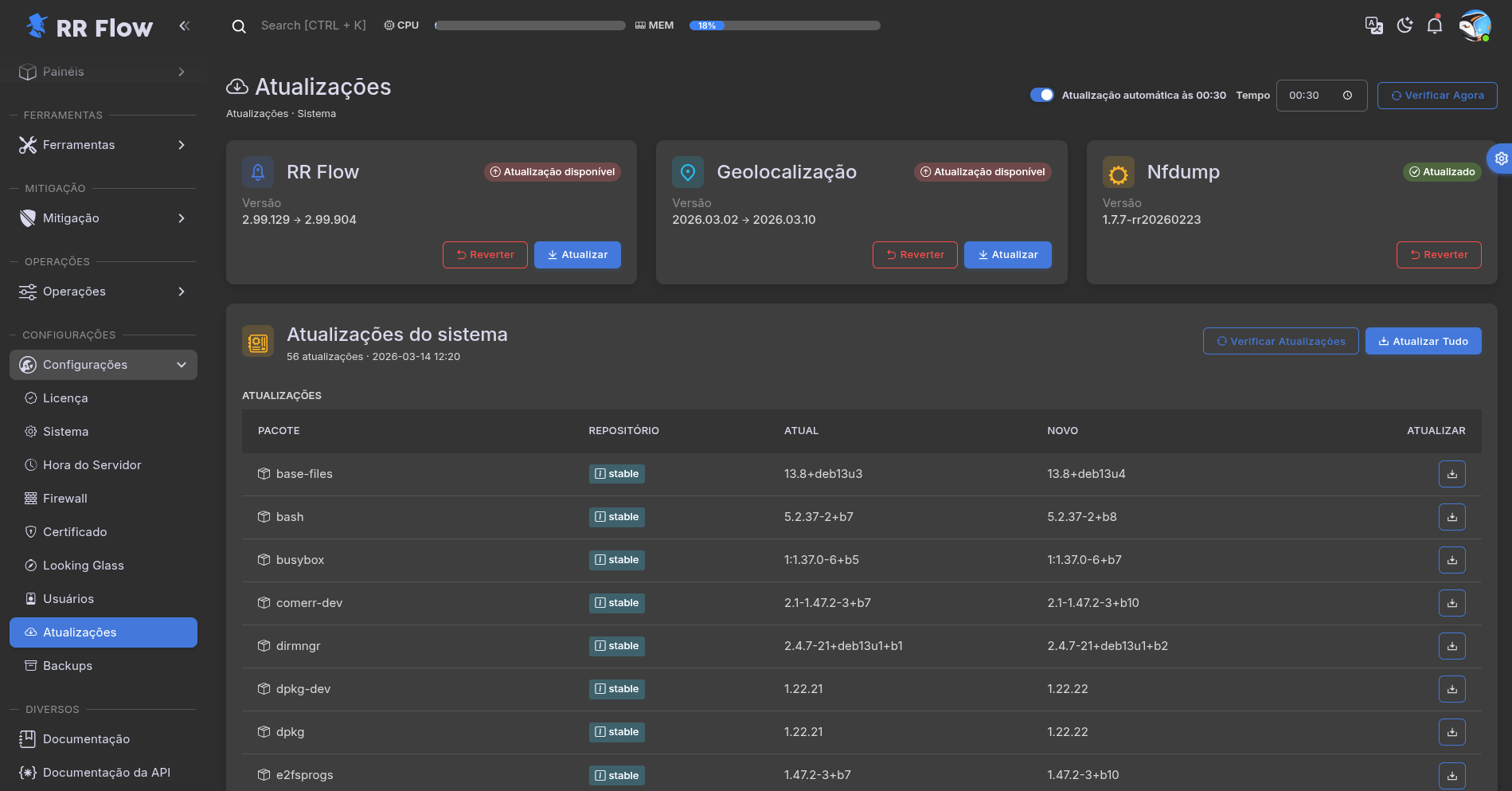
Verificar disponibilidade de novas versões, atualizar componentes do RR Flow e acompanhar atualizações do sistema operacional.
Pré-requisitos
- Conectividade externa para checagem e download de atualização.
- Janela de manutenção definida para mudanças em produção.
Como usar
- Acesse Configurações > Atualizações.
- Revise os cards de RR Flow, Geolocalização e Nfdump para confirmar a versão instalada e o estado atual.
- Use Verificar agora quando quiser consultar imediatamente a disponibilidade de novas versões.
- Ajuste Atualização automática às e Tempo se quiser manter uma checagem automática diária.
- Quando o card mostrar Atualização disponível, use Atualizar para iniciar a operação.
- Use Reverter apenas quando houver backup disponível e a operação exigir retorno à versão anterior.
- No bloco Atualizações do sistema, use Verificar atualizações, revise a lista de pacotes e escolha entre atualização individual, Atualizar tudo ou Liberar espaço (pacotes não usados).
- Se a tela indicar Reinicialização necessária, avalie o impacto e use Reiniciar servidor na janela adequada.
Campos e opções
-
Atualização automática às:
- ativa ou desativa a checagem automática de novas versões.
- A troca dessa chave é salva imediatamente pela própria tela.
-
Tempo:
- define o horário da checagem automática.
- A alteração também é salva imediatamente.
-
Verificar agora:
- força uma nova consulta das versões remotas para os cards de RR Flow, Geolocalização e Nfdump.
-
Cards RR Flow, Geolocalização e Nfdump:
- cada card mostra:
- Versão
- status como Atualizado, Atualização disponível ou Desconhecido
- botão Atualizar, quando existe versão nova
- botão Reverter, quando existe backup local para retorno
-
Versão:
- quando há atualização disponível, a tela mostra a comparação no formato:
versão atual -> versão remota- Quando não há atualização, mostra apenas a versão instalada.
-
Atualizar:
- inicia a atualização do componente escolhido.
- Nos cards de RR Flow e Geolocalização, a própria tela mostra o andamento em etapas como:
- Verificando
- Baixando
- Extraindo
- Instalando
- Reiniciando ou Finalizando
-
Reverter:
- tenta restaurar o backup mais recente do componente.
- Este botão só aparece quando existe backup local disponível para downgrade.
-
Nfdump:
- usa um modal próprio com barra de progresso e Log detalhado.
- Após atualização ou reversão do Nfdump, a tela pode aguardar o reinício do serviço RR Flow antes de concluir.
-
Atualizações do sistema:
- este bloco controla os pacotes do sistema operacional.
- A tela faz uma checagem automática ao abrir a página e também permite nova checagem manual por Verificar atualizações.
- O resumo mostra quantas atualizações e quantos pacotes não usados foram encontrados.
-
Tabela de atualizações do sistema:
- lista:
- Pacote
- Repositório
- Atual
- Nova
- ação de Atualizar por pacote
- Pacotes de segurança aparecem com destaque próprio no repositório.
-
Atualizar tudo:
- inicia a atualização de todos os pacotes listados no bloco do sistema.
-
Liberar espaço (pacotes não usados):
- executa a limpeza de pacotes não utilizados.
- O bloco Pacotes não usados mostra a lista encontrada e, quando disponível, a estimativa de liberação de espaço.
-
Reinicialização necessária:
- aparece quando o sistema identifica necessidade de reboot, normalmente por kernel pendente ou serviços aguardando reinício.
- O alerta pode mostrar:
- resumo do motivo
- kernel atual e kernel instalado
- serviços pendentes de reinício
-
Reiniciar servidor:
- abre um modal de confirmação e solicita o reboot do host.
- Use apenas em janela controlada.
Validação
- A checagem por Verificar agora deve atualizar os estados dos cards.
- A chave Atualização automática às e o campo Tempo devem permanecer com o valor configurado após a alteração.
- Após Atualizar ou Reverter, o card do componente deve refletir a nova versão e o novo status.
- Em Atualizações do sistema, a lista de pacotes deve bater com o resumo exibido no topo do bloco.
- Quando houver reboot pendente, o alerta de Reinicialização necessária deve aparecer na própria tela.
Problemas comuns
- Verificar agora não retorna versão: revisar conectividade externa e acesso aos repositórios remotos.
- O status ficou como Desconhecido: a tela não conseguiu comparar a versão local com a remota.
- Atualizar ou Reverter falha: revisar o progresso exibido no card ou o Log do modal, conforme o componente.
- O botão Reverter não aparece: normalmente não existe backup local disponível para aquele componente.
- O card do Nfdump conclui, mas a tela ainda aguarda: pode haver reinício do serviço RR Flow em andamento após a atualização.
- Atualizar tudo ou atualização de pacote não conclui: revisar estado do sistema operacional, permissões e possíveis travas do gerenciador de pacotes.
- O alerta de reboot permanece após atualização: o host ainda precisa ser reiniciado para concluir a troca de kernel ou descarregar serviços antigos.
Backups
Tela: /admin/backups
Objetivo
Criar, importar, baixar, restaurar e remover backups do ambiente RR Flow.
Pré-requisitos
- O diretório de backup precisa estar configurado e com espaço livre suficiente.
Como usar
- Acesse Configurações > Backups.
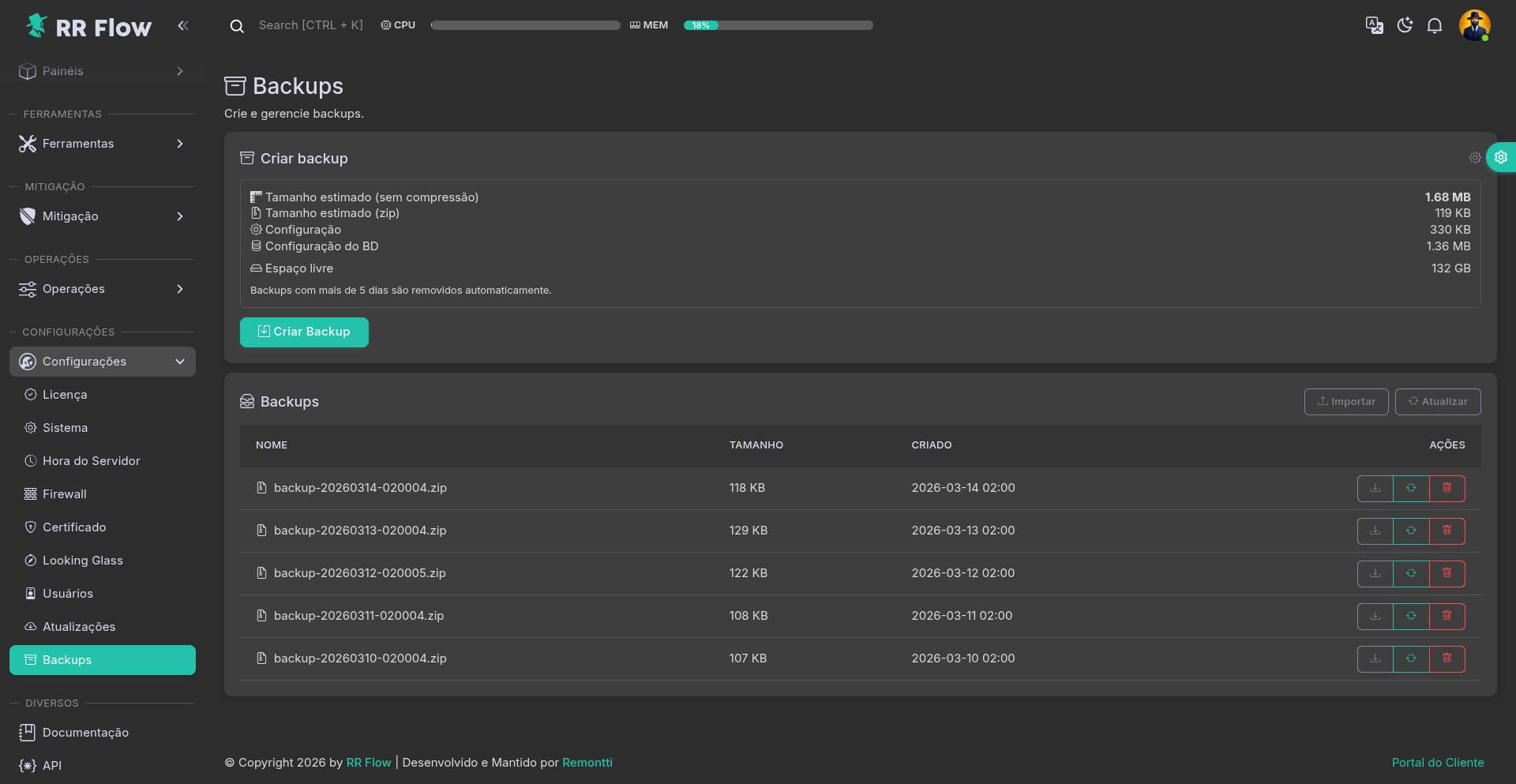
- Em Criar backup, revise as estimativas de tamanho e o Espaço livre disponível.
- Clique em Criar backup para gerar um novo arquivo.
- No bloco Backups, revise a lista de arquivos disponíveis.
- Use Importar quando precisar enviar um backup externo para o diretório do sistema.
- Use Atualizar para recarregar a listagem.
- Na coluna Ações, use Baixar, Restaurar ou Remover conforme a necessidade.
- Após restaurar um backup, escolha se o serviço RR Flow será reiniciado imediatamente ou depois.
Campos e opções
- Criar backup:
- Tamanho estimado (sem compressão): estimativa do volume total antes da compactação.
- Tamanho estimado (zip): estimativa do tamanho final do arquivo compactado.
- Configuração: tamanho estimado dos arquivos de configuração que entrarão no backup.
- Configuração do BD: tamanho estimado do conteúdo exportado do banco de configuração.
- Espaço livre: espaço disponível no diretório de backup.
- A observação de retenção informa por quantos dias os backups antigos são mantidos automaticamente.
- Criar backup: gera um novo arquivo de backup.
- Se o espaço livre for insuficiente, o botão fica indisponível.
- Backups:
- Importar: abre o envio de um arquivo de backup externo.
- Atualizar: recarrega a listagem sem precisar sair da página.
- tabela com:
- Nome
- Tamanho
- Criado
- Ações
- Quando não existe nenhum arquivo, a tela mostra Nenhum backup ainda.
- Importar backup:
- permite enviar um arquivo
.zippara o diretório de backups do RR Flow. - Se já existir um arquivo com o mesmo nome, o sistema salva a nova cópia com sufixo numérico para evitar sobrescrita direta.
- permite enviar um arquivo
- Ações por arquivo:
- Baixar: faz o download do arquivo de backup.
- Restaurar: abre o modal de restauração.
- Remover: exclui o arquivo após confirmação.
- Restaurar backup:
- o modal mostra:
- Backup selecionado
- Criado
- Inclui
- e as opções:
- Restaurar config (JSON)
- Restaurar configuração do banco
- Sobrescrever dados existentes
- Inclui:
- mostra o que existe dentro do backup selecionado.
- Normalmente a tela informa se o arquivo contém:
- Config
- DB
- Restaurar config (JSON):
- restaura os arquivos de configuração do sistema.
- Restaurar configuração do banco:
- restaura o conteúdo do banco de configuração incluído no backup.
- Sobrescrever dados existentes:
- permite substituir dados atuais.
- Esta opção é necessária quando a restauração vai trocar configuração já existente ou restaurar a configuração do banco.
- Reiniciar serviço:
- após uma restauração concluída, a tela oferece reiniciar o serviço RR Flow.
- As opções são:
- Depois
- Reiniciar agora
Validação
- O backup criado deve aparecer na lista.
- A listagem deve refletir corretamente Nome, Tamanho e Criado.
- O Espaço livre deve ser suficiente antes da criação ou importação.
- Ao abrir Restaurar, o bloco Inclui deve bater com o conteúdo real do backup.
- Após restaurar, o ambiente deve refletir a configuração restaurada depois do reinício do serviço, quando necessário.
Problemas comuns
- Criar backup falha: revisar diretório de backup, permissões e espaço livre.
- O botão de criação fica indisponível: normalmente a estimativa indicou espaço insuficiente.
- Importar falha: revisar se o arquivo enviado é um backup válido e se há espaço livre suficiente.
- Restaurar falha sem alterar nada: revisar se ao menos uma opção de restauração foi marcada.
- Erro de sobrescrita na restauração: marcar Sobrescrever dados existentes quando for substituir configuração atual ou restaurar configuração do banco.
- O backup some da lista após alguns dias: isso pode ocorrer pela retenção automática configurada para o diretório de backups.
- A restauração conclui, mas o sistema não reflete a mudança: reiniciar o serviço RR Flow ao final da operação.